Veränderungen des Inhalts
Klicken Sie für eine detaillierte Beschreibung auf die geänderten Stellen:
Benutzen sie die linke oder die rechte Maustaste, um zur jeweils vorherigen bzw. nachfolgenden Änderung zu gelangen.
Nachfolgend finden Sie eine Schritt-für-Schritt-Anleitung zur Anlage eines neuen Tagesprogramms:
Schritt 1: Tagesprogramm-Übersicht
Schritt 2: Auswahl der Vorlage
Schritt 3: Sollzeit, Kurz- und Langname
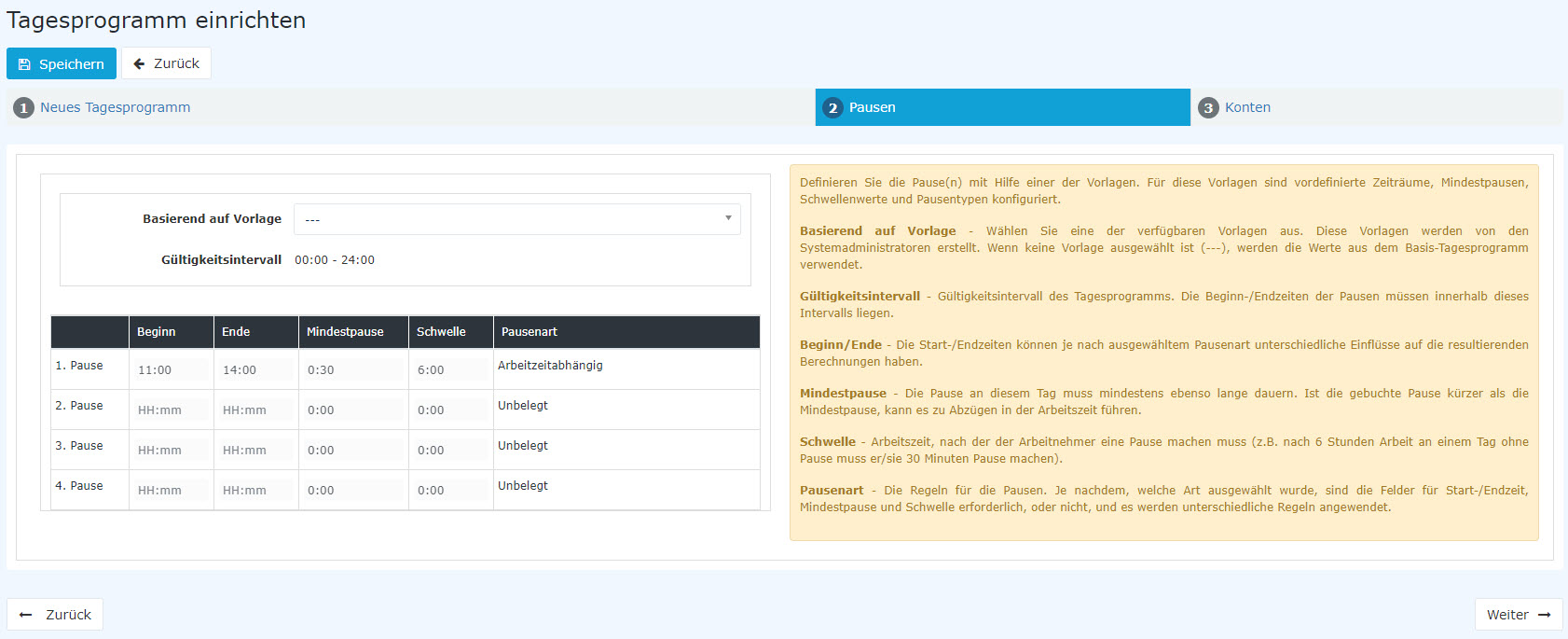
Schritt 4: Pausenregelung
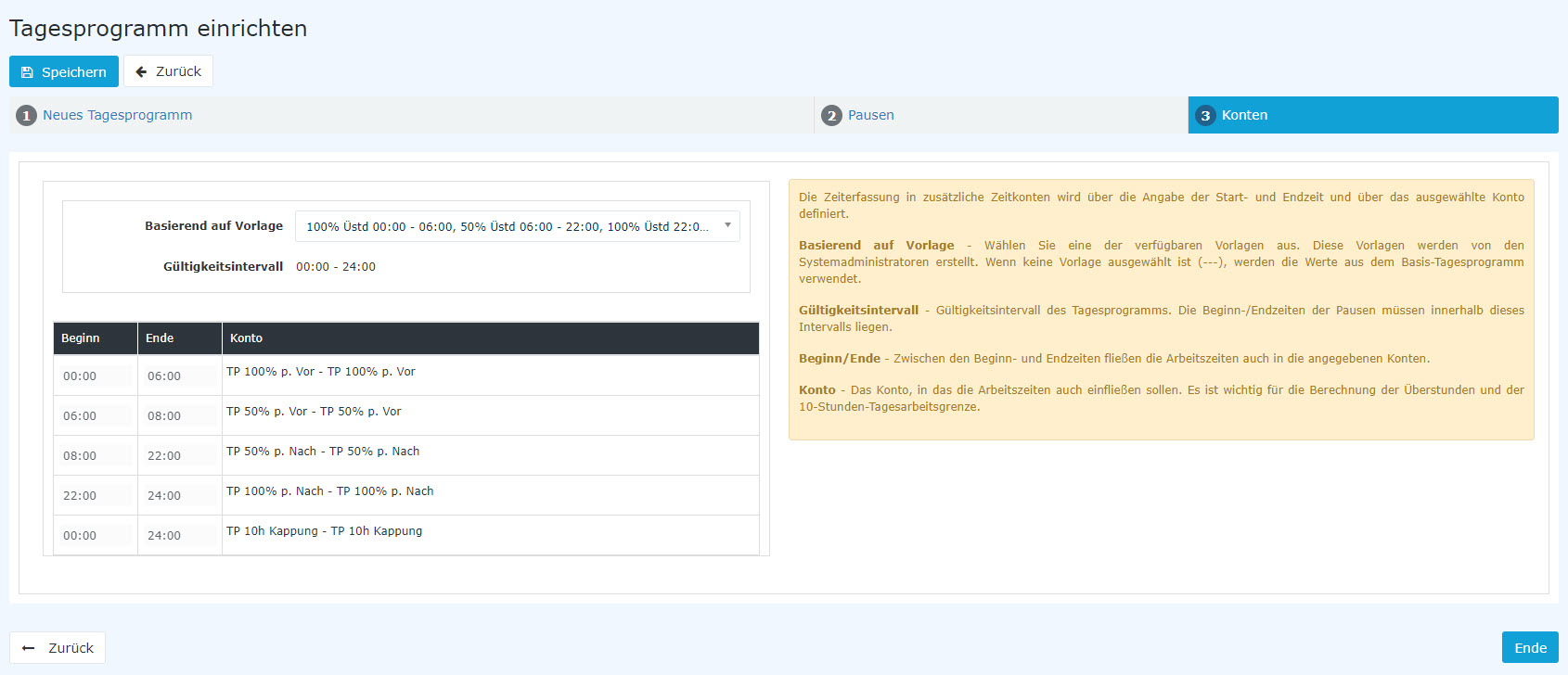
Schritt 5: Überstundenregelung
Schritt 6: Speichern
Schritt 1: Tagesprogramm-Übersicht
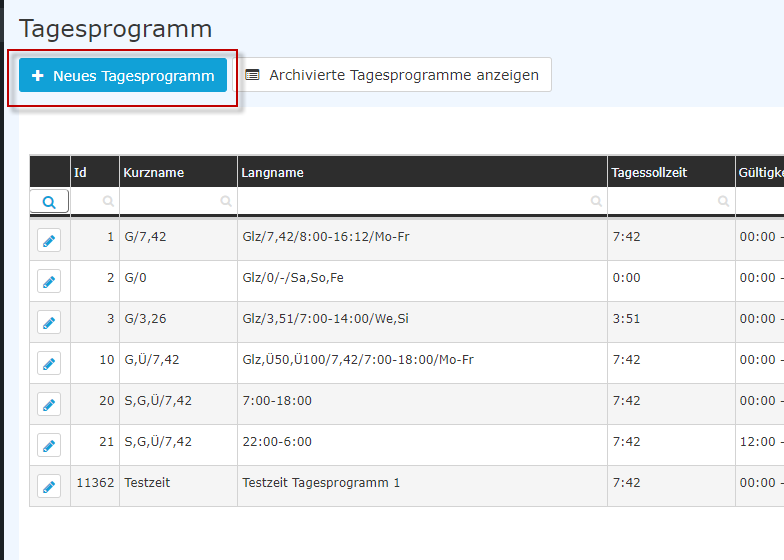
Hier finden Sie den Button "+ Neues Tagesprogramm". Klicken Sie bitte bitte auf „+ Neues Tagesprogramm“ um die Neuanlage eines Tagesprogrammes zu starten.
Schritt 2: Auswahl der Vorlage
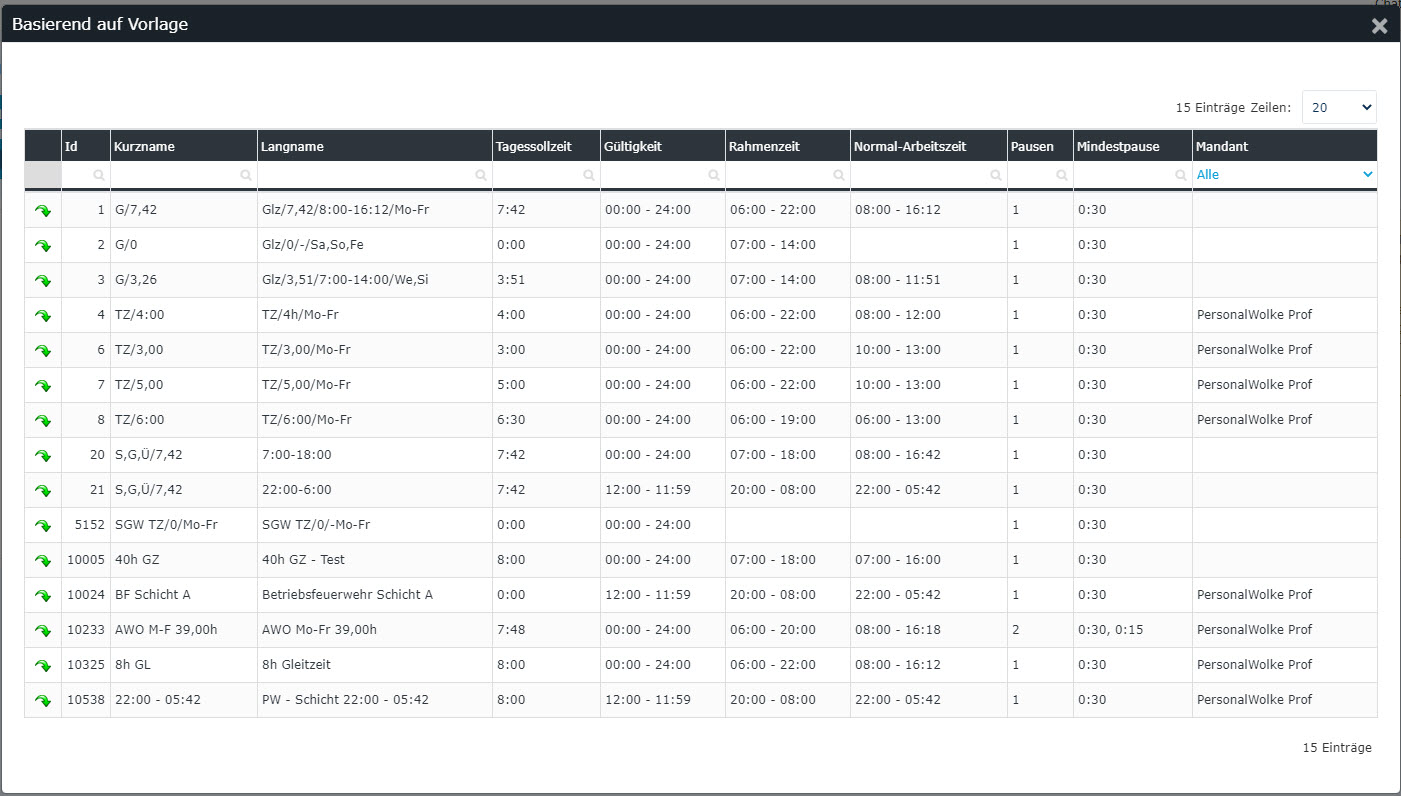
Zu Beginn sei erwähnt, dass die Vorlagen, welche Sie in den nächsten Schritten auswählen, anschließend bearbeitet werden können. Der Einfachheit halber ist es empfehlenswert, Vorlagen zu wählen, welche auch Ihrem Wunschtagesprogramm ähnlich sind.
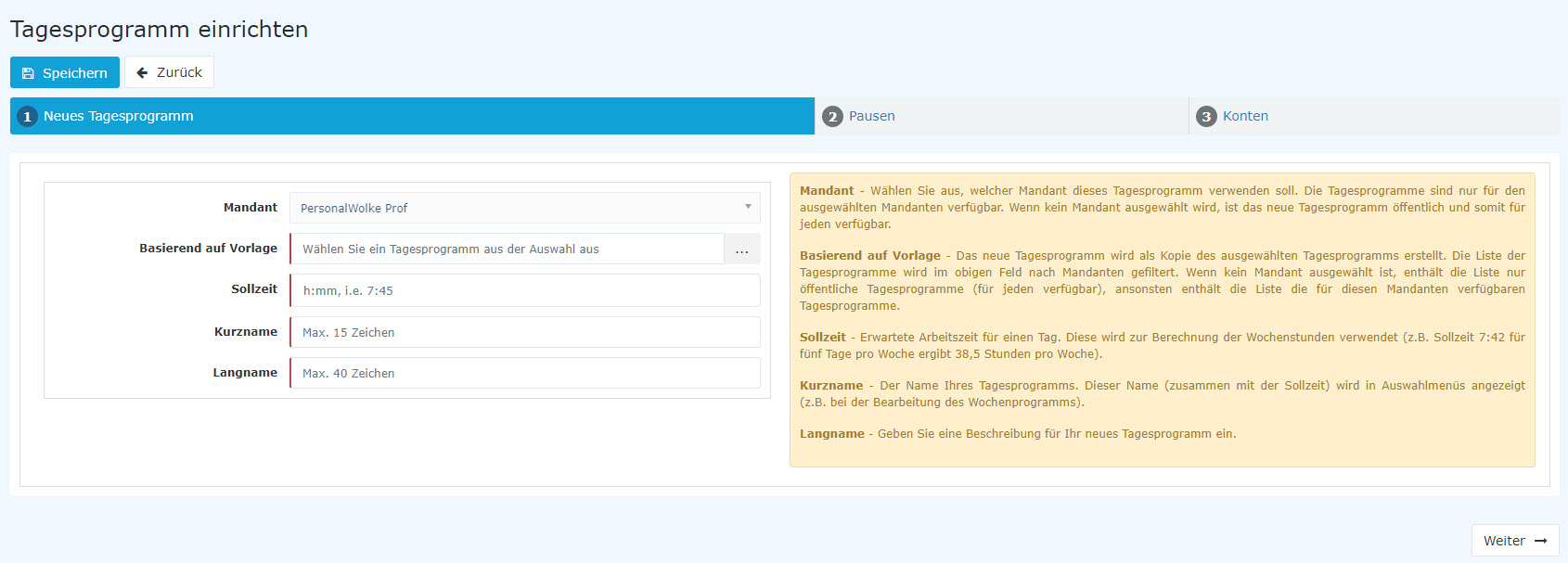
Im ersten Schritt wählen Sie eine Vorlage aus. Mit dieser werden die Grundeinstellungen eines bestehenden Tagesprogrammes kopiert auf des neue Tagesprogramm. Dies erleichtert die Arbeit.
Schritt 3: Sollzeit, Kurz- und Langname
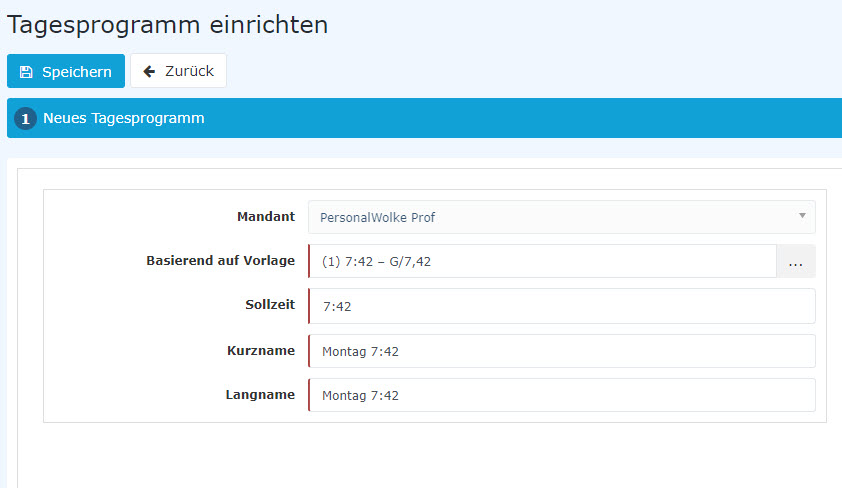
Im Anschluss geben Sie die gewünschte Sollzeit ein, ebenso wie Kurz- und Langname:
Schritt 4: Pausenregelung
Gehen Sie mit „Weiter“ zur nächsten Seite. Dort können Sie die Pausenregelung hinterlegen. Wählen Sie hierfür eine Vorlage aus oder bleiben Sie bei der Einstellung, welche vom Tagesprogramm kopiert wurde, welches Sie im ersten Schritt ausgewählt haben.
Schritt 5: Überstundenregelung
Mit „Weiter“ kommen Sie zum letzten Schritt. Hier können Sie eine Überstundenregelung auswählen und hinterlegen.
Schritt 6: Speichern
Mit „Speichern“ wird das Tagesprogramm angelegt und es öffnet sich der Bearbeitungsmodus - siehe nächstes Kapitel: Tagesprogramm bearbeiten

 erste
erste


 Vergleiche Versionen 20 und 21