Grundsätzlich gibt es zwei Arten von Tagesprogrammen:
-
Tagesprogramme, die von mehreren Mandanten verwendet werden: hier ist keine Veränderung der Daten möglich, nur eine Abfrage
-
Tagesprogramme, die mandantenspezifisch sind, also nur von Ihrem Mandanten verwendet werden. Hier ist in der Regel ein Bearbeiten möglich
Nachfolgend werden die einzelnen Reiter der Tagesprogramm-Ansicht bzw. -Bearbeitung beschrieben
Schritt 1: Tagesprogramm aufrufen
Schritt 2: Reiter "Rahmen"
2.1 Gültigkeit des Tagesprogamms
2.2 Rahmenzeit für Zeiterfassung
Schritt 3: Pausen
Schritt 4: Reiter "Gutschrift"
3.1 Buchungsrundung
3.2 Beträge für Fehlzeitkorrekturen
3.3 Gutschrift
3.3.1 Gutschrift bei fehlender Gehen-Buchung
3.3.2 Letzte Gehen-Buchung
3.3.3 Wegzeit-Gutschrift
3.3.4 Überstunden-Schwelle
3.3.5. Höchstarbeitszeit
Schritt 5: Reiter "Konten"
Schritt 6: Reiter "Beträge"
Schritt 7: Reiter "Zugewiesene Wochenprogramme"
Schritt 8: Reiter "Fehlgrundbuchungen"
Schritt 9: Speichern
Schritt 1: Tagesprogramm aufrufen
Zu einem einzelnen Tagesprogramm gelangen Sie, in dem Sie in der Übersicht der Tagesprogramme auf das Programm Ihrer Wahl klicken.
Im Bearbeitungsmodus können Sie sämtlichen Einstellungen eines Tagesprogramms, das Mandanten-spezisch ist, bearbeiten.
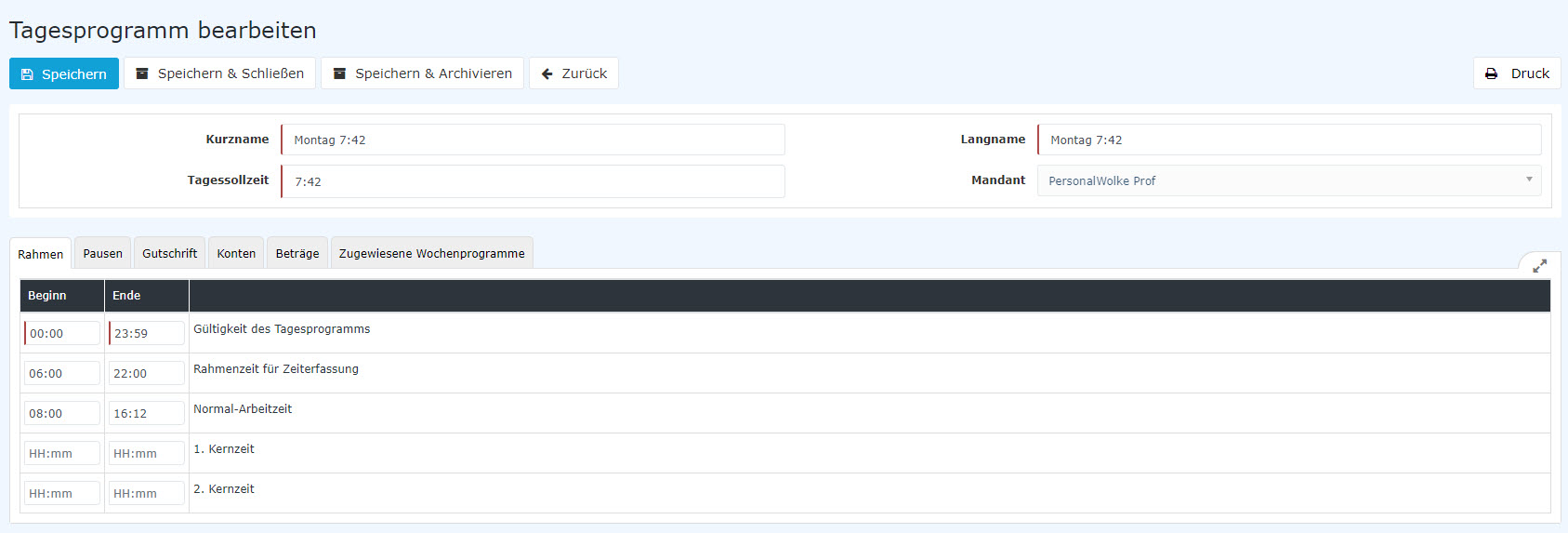
Schritt 2: Reiter "Rahmen"
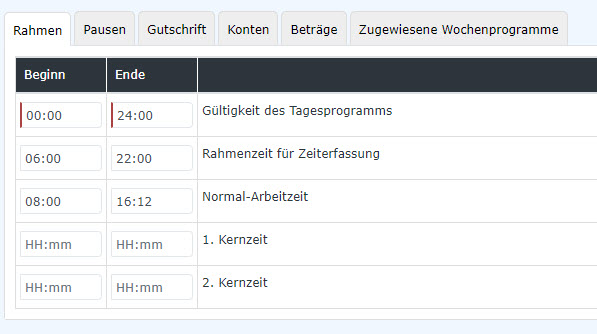
2.1 Gültigkeit des Tagesprogamms
-
Die Gültigkeit des Tagesprogramms gibt die Uhrzeiten an, mit denen es begrenzt.
Beispiel: Eine Gültigkeit von 00:00 bis 24:00 gibt an, dass ein Tag von 00:00 bis 24:00 gewertet wird. Ein Tagesprogramm von 06:00 bis 05:59 hat zur Folge, dass Mehrzeit und Überstunden, die von 00:00 bis 05:59 dem Vortag zugerechnet werden. Würde ein Mitarbeiter also um 01:00 zu arbeiten beginnen, würde er auch automatisch um 05:59 ausgebucht werden.
Anmerkung: In dem Tab Gutschrift – „Gutschrift bei fehlender Buchung“ können Sie festlegen, wie sich das Programm verhalten soll, wenn der Mitarbeiter sich bis Ende der Gültigkeit des Tagesprogrammes nicht ausgebucht hat (z.B., weil der Mitarbeiter vergessen hat sich auszubuchen).
Mit Ende der Gültigkeit des Tagesprogramms wird ein Mitarbeiter automatisch ausgebucht.
2.2 Rahmenzeit für Zeiterfassung
Achtung: Wenn Sie Rahmenzeiten für Ihre Mitarbeiter festlegen wollen, müssen Sie den Parameter „Arbeiten außer Rahmen“ im Personenstammsatz/Einstellungen/Zeiterfassung/ Mehrstundenbewertung aktivieren!
Normal-Arbeitszeit: Hier wird die (fiktive) Normalarbeitszeit laut Gesetz abgebildet = Wochenarbeitszeit/5 zuzüglich der gesetzlichen Pause. In dieser Zeit werden auch Abwesenheiten mit bestimmten Fehlgründen gewertet, siehe Abwesenheit mit unproduktivem Fehlgrund. In obigem Bildbeispiel wurde eine Wochenarbeitszeit von 38,5 Stunden geteilt durch 5 Tage zuzüglich 30 Minuten Pause eingegeben: (38,5/5)+0,5 = 8 h 12 min.
1. Kernzeit: Hat Ihr Unternehmen eine Kern(arbeits)zeit mit Anwesenheitspflicht, so kann diese hier eingetragen werden. Kommt es zu einer Kernzeit-Verletzung, signalisiert das Programm eine Unregelmäßigkeit. . Diese können Sie im Korrektur-Client/Monatsjournal in den Spalten FB und FE sehen.
2. Kernzeit: Sie können hier eine zweite Kernzeit hinterlegen, falls Sie eine solche in Ihrem Unternehmen benötigen.
Schritt 3: Reiter "Pausen"
Hier können Sie eine Pausenvorlage auswählen.
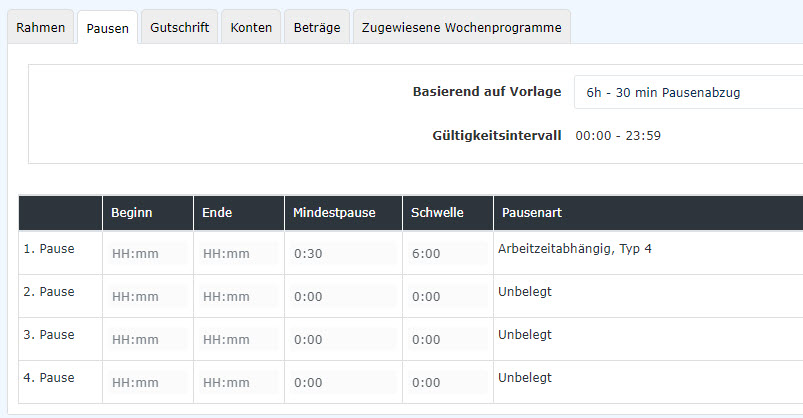
Die Personalwolke bietet hier zahlreiche Vorlagen zur Auswahl an, die eine Anpassung der Regelung an Ihren spezifischen Arbeitszeit-Bedarf ermöglichen. Hier sind einige davon beschrieben:
-
6h – 30 min Pausenabzug: Standardmäßig wird diese Pausenregel verwendet. Sie sieht vor, dass nach 6h Arbeit die nächsten 30 Minuten als Pause abgezogen werden, wenn der Mitarbeiter sich nicht ausbucht. Wenn der Mitarbeiter weniger als 30 Minuten Pause macht, wird automatisch die Zeit abgezogen, welche auf die 30 Minuten fehlt.
-
gesetzlicher Pausenabzug Deutschland: Regelung gemäß deutschem Arbeitsrecht
-
6h - 1h Pausenabzug Rahmen 11-14: automatischer Pausenabzug von 1 Stunde innerhalb der Zeit von 11 bis 14 Uhr
-
6h - 30 min Pausenabzug Rahmen 11-14: automatischer Pausenabzug von 1 Stunde innerhalb der Zeit von 11 bis 14 Uhr
-
8h - 30 min Pausenabzug: nach 8 Stunden werden die nächsten 30 Minuten als Pause abgezogen, falls ein Mitarbeiter keine Pause gebucht hat.
-
kein automatischer Pausenabzug: in diesem Fall gibt es keinen Pausenabzug, auch wenn ein Mitarbeiter keine Pause gebucht hat.
-
6h - 30 min Pausenabzug Rahmen 10-15:
-
6h - 1h Pausenabzug: wenn sich ein Mitarbeiter nicht ausbucht, wird 1 Stunde nach 6 Stunden Arbeit als Pause abgezogen.
Schritt 4: Reiter "Gutschrift"
Im Tab Gutschrift können Sie folgende Einstellungen des Tagesprogrammes hinterlegen:
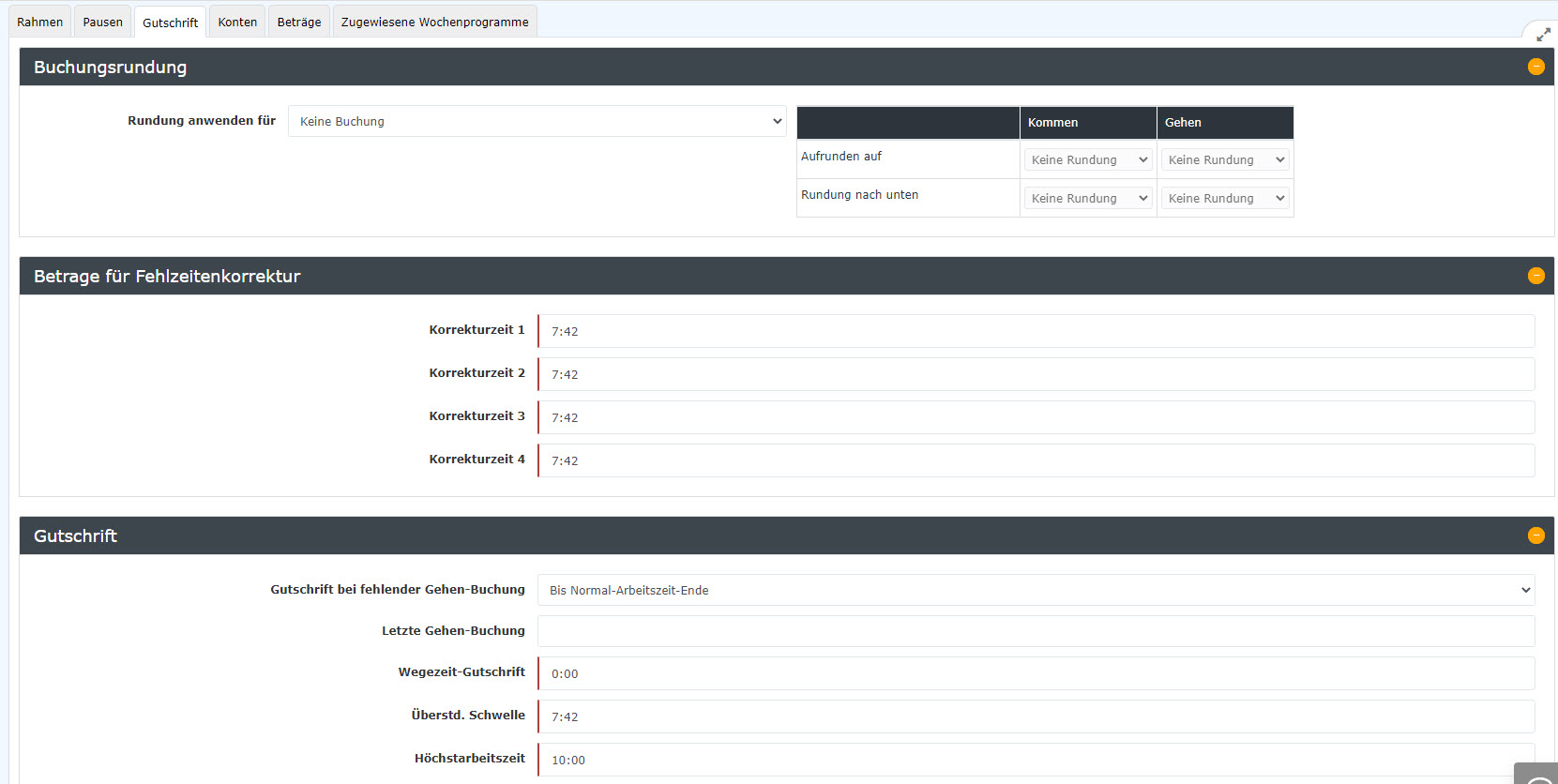
4.1 Buchungsrundung
Achtung: es ist empfohlen, diese Eingaben in Absprache mit einem Personalwolke-Consultant zu machen, um widersprüchliche Ergebnisse zu vermeiden!
Sollten Sie für Ihr Unternehmen eine Rundungsregelung in der Arbeitszeit haben, kann sie hier dokumentiert werden. Diese Funktion ist standardmäßig nicht freigeschaltet, die Erfassung wird für Sie von den Personalwolke-Consultants durchgeführt.
Gerundet wird die Arbeitszeit eines Tages in Bezug auf die Komm- und Geh-Zeiten. D.h. die exakte Komm- bzw. Geh-Zeit ist im Journal auch so eingetragen. Die Zeitdauer dazwischen wird entsprechend der Rundungsregelung des Unternehmens gerundet und auch gerundet im Journal abgebildet. Die tatsächliche, rechnerische Anwesenheitszeit ist aus der Differenz zwischen Komm- und Geh-Zeit ablesbar.
Beispiel: Eine Mitarbeiterin kommt um 7:48 und geht um 16:12. Die reine Anwesenheitszeit (inklusive Pausen) beträgt 8:24, im Journal als Arbeitszeit für diesen Tag werden aber - aufgrund der Buchungsrundung - 8:15 (Aufrundung beim Kommen und Abrundung beim Gehen auf die nächste Viertelstunde).
4.2 Beträge für Fehlzeitkorrekturen
Ist ein Mitarbeiter einen ganzen Tag abwesend, zum Beispiel aufgrund eines Urlaubstags, wegen Kranenkstand oder da er ein ganztägiges Seminar besucht, muss für diese Zeit entsprechend der täglichen Normalarbeitszeit Ihres Unternehmens in der Zeiterfassung verrechnet werden. D.h. fehlt ein Mitarbeiter aufgrund eines Spitalsaufenthalts, wird ihm als Fehlzeit die Zeit angerechnet, die er aufgrund der Wochenarbeitszeit auf den Tag umgerechnet zu leisten hätte, z.B. 7, 12 Stunden. In der Regel wird für jede Art der Abwesenheit der gleiche Stundensatz angerechent. Bitte tragen Sie daher in alle Felder dieser Tabelle die tägliche Sollarbeitszeit in Ihrem Unternehmen ein!
Sollten Sie unterschiedliche Sollzeiten, abhängig vom Abwesenheitsgrund, verwenden, wenden Sie sich bitte an die Pesonalwolke-Consultants für weitere Informationen!
4.3 Gutschrift
4.3.1 Gutschrift bei fehlender Gehen-Buchung
Hier können Sie einstellen, wie sich das System verhalten soll, wenn sich der Mitarbeiter bis zum Ende des Tagesprogramms nicht ausgbucht.
Folgende Einstellungsmöglichkeiten haben Sie hier:
-
Bis Rahmenzeit-Ende: Als letzte Buchung wird das Ende der Rahmenszeit herangezogen
-
Bis Kernzeit-Ende: Als letzte Buchung wird das Ende des Kernzeit herangezogen.
-
Bis Normalarbeitszeit-Ende: Als letzte Buchung wird das Ende des Normalarbeitszeit herangezogen.
Keine Gutschrift: Als letzte Buchung wird die letzte Buchung des Mitarbeiters herangezogen. Beispiel: Ein Mitarbeiter bucht sich um 12:15 ein und vergisst auf die Ausbuchung. Das System wird diese Buchung dann mit 12:15 abschließen, sodass hier keine Gutschrift entsteht. Der Mitarbeiter muss die Zeiten im Nachhinein mittels Zeitkorrekturantrag ausbessern. Es wird empfohlen diese Einstellung zu verwenden!
-
Bis Gehen-Buchung aus dem Tagesprogramm: Als letzte Buchung wird die Uhrzeit, welche in der Einstellung „Letzte Gehen-Buchung“ hinterlegt ist herangezogen.
-
Ergänzung bis Tagessollzeit: Falls der Mitarbeiter auf das Ausbuchen vergisst, wird die Buchung mit der Zeit beendet, zu der der Mitarbeiter die Tagessollzeit erreichen hätte.
4.3.2 Letzte Gehen-Buchung
Hier können Sie die Uhrzeit hinterlegen, auf die sich die Einstellung „Bis Gehen-Uhrzeit aus dem Tagesprogramm“ von Eingabefeld "Gutschrift bei fehlender Gehen-Buchung" bezieht.
4.3.3 Wegzeit-Gutschrift
Eine Wegzeit-Gutschrift wird dem Mitarbeiter jeden Tag gutgeschrieben und stellt, je nach Arbeitszeitvereinbarung, eine Refundierung für die An-/Abreisedauer zum Dienstort dar. Beispielsweise bedeutet eine Wegzeit-Gutschrift von 5 , dass dem Mitarbeiter pro Arbeitstag 5 Minuten gutgeschrieben werden.
4.3.4 Überstunden-Schwelle
gibt die Arbeitszeit in Stunden und Minuten an, ab der der Mitarbeiter Überstunden machen kann. Wenn hier zum Beispiel 8:00 eingetragen wird, bedeutet dies, dass der Mitarbeiter erst ab der 9. Stunde Überstunden verrechnet bekommen kann.
Beispiel: Die Überstunden-Schwelle wird mit 10:00 Stunden fixiert. Das Tagesprogramm hat eine Tagessollzeit von 8:00 Stunden. Wenn der Mitarbeiter mehr als 8:00 Stunden arbeitet, wird die Zeit bis zum Ende der 10. Stunde immer 1:1 gewertet, auch wenn der Mitarbeiter eine Berechtigung für Überstunden hat und sich in einem Zeitrahmen befindet in dem Überstunden anfallen können.
4.3.5 Höchstarbeitszeit
gibt die für dieses Tagesprogramm gültige tägliche Höchstarbeitszeit an. Wenn die Höchstarbeitszeit-Kappung im Stammsatz des Mitarbeiters unter Einstellungen/Zeiterfassung/Höchstarbeitszeit aktiv ist, wird hier die Zeit auf diesen Wert gekappt, siehe Kapitel Aktivieren der Zeiterfassung/Schritt 5: Höchstarbeitszeit
Beispiel: Höchstarbeitszeit = 12:00 und die Höchstarbeitszeit-Kappung ist aktiv. Die Arbeitszeit des Mitarbeiters, die an dem Tag über 12h hinaus geht, wandert in das Hintergrund-Konto "Unbewertete Stunden". Somit findet eine 12h Kappung statt.
Schritt 5: Reiter "Konten"
Hinweis: das Kapitel "Konten" befindet sich derzeit in Überarbeitung
Hier können Sie eine Vorlage auswählen, um Überstunden in einem Tagesprogramm zu hinterlegen.
Anmerkung: Benötigen Sie keine Überstundenberechnung, so können Sie diesen Punkt überspringen.

Sie haben zurzeit 4 Vorlagen zur Verfügung, welche Sie verwenden und bearbeiten können. Sie können zum Beispiel die Zeiten anpassen, in denen Überstunden erworben werden können.
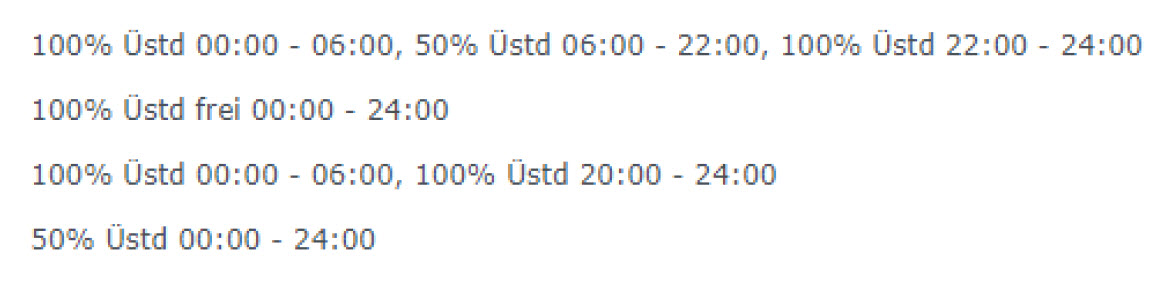
100% Üstd 00:00 - 06:00, 50% Üstd 06:00 – 22:00, 100% Üstd 22:00 – 24:00 Diese Vorlage gewährt 100% Überstunden im Zeitraum von 00:00 bis 06:00 und von 22:00 bis 24:00. Im Zeitraum von 06:00 – 22:00 gewährt das Tagesprogramm 50% Überstunden. Diese Überstunden werden erst gewertet, wenn die Überstd. Schwelle (Siehe Gutschrift) erreicht ist. 100% Üstd frei 00:00 – 24:00 Diese Vorlage gewährt 100% steuerfreie Überstunden im Zeitraum von 00:00 – 24:00. Diese Überstunden werden erst gewertet, wenn die Überstd. Schwelle (Siehe Gutschrift) erreicht ist. 100% Üstd 00:00 – 06:00, 100% Üstd 20:00 – 24:00 Diese Vorlage gewährt 100% Überstunden im Zeitraum von 00:00 bis 06:00 und von 22:00 bis 24:00. Diese Überstunden werden erst gewertet, wenn die Überstd. Schwelle (Siehe Gutschrift) erreicht ist. 50% Üstd 00:00 -24:00 Diese Vorlage gewährt 50% Überstunden im Zeitraum von 00:00 bis 24:00. Diese Überstunden werden erst gewertet, wenn die Überstd. Schwelle (Siehe Gutschrift) erreicht ist. Beispiel "Konten anpassen": Vorgabe: Sie benötigen eine Überstundenberechnung, welche folgende Regeln hat:
-
100% Üstd von 00:00 – 06:00
-
50% Üstd von 19:00 – 20:00
-
100% Üstd von 20:00 – 24:00
Für die Erfassung verwenden Sie hier am besten die Vorlage „100% Üstd 00:00 - 06:00, 50% Üstd 06:00 – 22:00, 100% Üstd 22:00 – 24:00“ und passen dieser wie folgt an:
-
Zuerst löschen Sie das „Konto TP 50% p. Vor, indem Sie auf
 klicken. Dieses Konto wird nicht mehr benötigt.
-
Als nächstes passen Sie den Beginn und das Ende der Konten an.
Wenn Sie dann im Anschluss speichern, haben Sie für das Tagesprogramm die Änderung erfolgreich durchgeführt.
Kontenbezeichnungen Es gibt je nach Vorlage folgende Konten:
-
TP 10h Kappung: Wenn dieses Konto in einem Tagesprogramm hinterlegt ist, gibt es für das Tagesprogramm eine 10 bzw. 12 Stundenkappung. Damit diese jedoch eine Wirkung hat, muss Sie bei dem Mitarbeiter aktiviert werden.
-
TP 50% p. Vor: Dieses Konto gibt an, in welchem Zeitraum 50% pflichtige Überstunden anfallen können. Vor steht hier für den Zeitraum Vor der normalen Arbeitszeit und sollte auch so verwendet werde.
Beispiel: Es ist Beginn 06:00 und Ende 08:00 mit „TP 50% p. Vor“ hinterlegt. Die Überstd. Schwelle ist 0. Wenn der Mitarbeiter an dem Tag von 07:00 bis 09:00 arbeitet, bekommt er 1 50% pflichtige Überstunden, sofern bei dem Mitarbeiter die Überstundenberechnung aktiviert wurde oder er durch den Korrektur Client die UE Berechtigung für den Tag bekommen hat.
-
TP 50% p. Nach: Dieses Konto gibt an, in welchem Zeitraum 50% pflichtige Überstunden anfallen können. Nach steht hier für den Zeitraum Nach der normalen Arbeitszeit und sollte auch so verwendet werde.
Beispiel: Es ist Beginn 08:00 und Ende 22:00 mit „TP 50% p. Nach“ hinterlegt. Die Überstd. Schwelle ist 8. Wenn der Mitarbeiter an dem Tag von 08:00 bis 18:30 arbeitet, bekommt er 2 50% pflichtige Überstunden für die Zeit von 16:30 bis 18:30, sofern bei dem Mitarbeiter die Überstundenberechnung aktiviert wurde oder er durch den Korrektur Client die UE Berechtigung für den Tag bekommen hat.
-
TP 100% p. Vor: Dieses Konto gibt an, in welchem Zeitraum 100% pflichtige Überstunden anfallen können. Vor steht hier für den Zeitraum Vor der normalen Arbeitszeit und sollte auch so verwendet werde.
Beispiel: Es ist Beginn 00:00 und Ende 06:00 mit „TP 100% p. Vor“ hinterlegt. Die Überstd. Schwelle ist 0. Wenn der Mitarbeiter an dem Tag von 05:00 bis 07:00 arbeitet, bekommt er 1 100% pflichtige Überstunden, sofern bei dem Mitarbeiter die Überstundenberechnung aktiviert wurde oder er durch den Korrektur Client die UE Berechtigung für den Tag bekommen hat.
-
TP 100% p. Nach: Dieses Konto gibt an, in welchem Zeitraum 100% pflichtige Überstunden anfallen können. Nach steht hier für den Zeitraum Nach der normalen Arbeitszeit und sollte auch so verwendet werde.
Beispiel: Es ist Beginn 22:00 und Ende 24:00 mit „TP 100% p. Nach“ hinterlegt. Die Überstd. Schwelle ist 0. Wenn der Mitarbeiter an dem Tag von 21:00 bis 23:00 arbeitet, bekommt er 1 100% pflichtige Überstunden, sofern bei dem Mitarbeiter die Überstundenberechnung aktiviert wurde oder er durch den Korrektur Client die UE Berechtigung für den Tag bekommen hat.
-
TP 100% f. Nach: Dieses Konto gibt an, in welchem Zeitraum 100% freie Überstunden anfallen.
Beispiel: Es ist Beginn 00:00 und Ende 24:00 mit „TP 100% f. Nach“ hinterlegt. Die Überstd. Schwelle ist 0. Wenn der Mitarbeiter an dem Tag von 07:00 bis 09:00 arbeitet, bekommt er 2 100% freie Überstunden, sofern bei dem Mitarbeiter die Überstundenberechnung aktiviert wurde oder er durch den Korrektur Client die UE Berechtigung für den Tag bekommen hat.
Beträge für tägliche Rechenfunktionen
Hier sind (Stunden-)Werte einzutragen, die beeinflussen, wie die Ist-Zeit bzw. die über die Soll-Zeit hinausgehende erbrachte Arbeitsleistung zu behandeln ist.
-
reserv. SPA 85: Hier kann die Mindestdauer für die Mittagspause eingetragen werden. Das zweite Feld dient einer allfälligen weiteren Pausenbuchung
-
Überstd. Schw. 100%: Ab Überschreiten der hier eingetragenen Zeit werden 100% Überstunden gerechnet
-
GS Weihnachten: Zeitgutschrift, falls der 24.12. nicht als freier Tag konsumiert werden kann
-
GS Silvester: Zeitgutschrift, falls der 31.12. nicht als freier Tag konsumiert werden kann
-
NAZ > 50% pfl. Üs: die über die in dem Feld hinausgehende erbrachte Arbeitszeit, wird dem 50%- Überstunden-Topf zugerechnet
-
PauseGS/Spartopf: (GS = Gutschrift): hier kann eine Zeit eingetragen werden, die dem Einarbeiten von z.B. Fenstertagen (Zwickeltagen) zugerechnet wird. Steht hier zum Beispiel 0,30, so werden an jedem Arbeitstag 30 Minuten von der über die Normalarbeitzeit bzw. das Tages-Soll hinausgehenden Arbeitszeit einem speziellen Topf gutgeschrieben, der dann dem Konsumieren von Zeitausgleich z.B. an einem Fenstertag zugute kommt. Nimmt man Zeitausgleich an einem solchen Tag, so gibt es hier einen eigenen Fehlgrund, der das Verbuchen gegen diesen "Spartopf" auslöst.
-
Gemeinden: Kindergarten Vorbereitungsstunden: Erhöht die tägliche Sollzeit um diesen Wert automatisch, damit man sie nicht mehr manuell buchen muss. Beispiel: Ein Wochenkontingent von 3,5 Stunden Vorbereitungszeit ergibt bei einer Fünf-Tage-Woche einen täglichen Anteil von 42 Minuten.
-
Diff. Vollzeit: für Teilzeit-Arbeitende wird hier angeführt, wie über die TZ-Sollzeit hinaus gehende erbrachte Arbeitszeit verrechnet werden soll. Wird hier ein Wert von z.B. 2,00 eingetragen, so werden über einen Durchrechnungszeitraum für bis zu diesen 2 Stunden erbrachte Zeit 20% Überstunden, darüber 50% Überstunden verbucht.
-
Übstd. Schwelle 200: für alles, das über den hier eingetragenen Betrag hinaus erbracht wurde, werden 200% Überstunden ausbezahlt.
Tagesprogramm Informationsfelder:
Die hier auswählbaren Parameter definieren im Detail wie diverse Zeitdaten zu behandeln sind.
-
TP Wei./Silvester: hier kann festgelegt werden, ob es sich beim erstellten Tagesprogramm um eines für den Spezialfall für den 24. und den 31.12. handelt, die je nach Kollektivvertrag und Betriebsvereinbarung unterschiedlich bewertet werden können.
-
bezahlte Pause: hier wird festgelegt, wie Pausenzeiten in der Zeiterfassung anzurechnen sind, wenn diese als Teil der Arbeitszeit gelten. (Anmerkung "max.Pause GS 100p" steht für "maximale Pausen-Gutschrift von 100%, steuerpflichtig") Es ist auch möglich, eine Strafpause zu verrechnen, wenn ein User auf das Ausbuchen zu einer gesetzlich vorgeschriebenen Pause vergisst.
-
WoStd.50% -> Saldo: Falls die vorgesehene Wochenarbeitszeit von 40 Wochenstunden nicht erreicht wird, werden die parametrierten Überstunden automatisch in den Saldo umgebucht. Dies sehen einige Kollektivverträge vor. Wird hier nichts eingetragen,wird dies auch nicht durchgeführt.
-
TZ Kernz. verl.d: Dies steht für "Teilzeit: Kernzzeitverletzung deaktivieren". Wird hier ein "Ja" ausgewählt, so werden Kernzeitverletzungen von T'Z-Mitarbeitern nicht in Reports u.Ä. angeführt.
-
Rundung: Hier kann über die Rundung von minutengenauen Überstunden nach bestimmten Vorgaben definiert werden.
-
Mandant [Anmerkung: Bezeichnung wird geändert]: Dieses Feld dient der Definition, wie mit Überstunden/Mehrleistungsstunden von Teilzeitarbeitenden umzugehen ist.
-
Pause GS/Spartopf: Hier wird eingestellt, wie mit dem Zeit-Betrag, der in der linken Spalte "Beträge für tägliche Rechenfunktionen" im Feld mit der Bezeichnung "Pause GS/Spartopf" zu verfahren ist.
-
Bewertung 11/12 Stunde: Dieses Feld gibt vor, wie eine Ist-Zeit von mehr als 10 Stunden zu verrechnen ist, z.B. Gleitzeit oder Auszahlung
-
unbelegt [Anmerkung: Bezeichnung wird geändert]: Dieses Feld steht für die Mehrstundenbewertung
Sollten Sie die Einstellungen von Tagesprogrammen nicht ibereits beim Start in die Personalwolke mit unserem Consulting-Team festgelegt haben, empfehlen wir unser Support-Team zu kontaktieren, wenn Sie diese Parametrierung zum ersten Mal anweden wollen!
Schritt 7: Reiter "Zugewiesene Wochenprogramme"
Anmerkung: dieser Reiter ist nur bei jenen Tagesprogrammen sichtbar, die von Ihnen bearbeitbar sind, also solchen, die spezifisch für Ihren Mandanten angelegt wurden.
Hier sind die Wochenprogrammme ersichtlich, bei denen das jeweilige Tagesprogramm verwendet wird.

Mit einem Klick auf das Bearbeitungssymbol (rot markiert in obiger Ansicht) kommen Sie zur Bearbeitungsansicht eben dieses Wochenprogramms.
Durch Anhaken der Chexbox "Detailanzeige der gewählten Zeitmodelle (Tagesprogramme)" wird eine Tabelle mit weiteren Details aufgeklappt. Dies ist nützlich, wenn ein Wochenprogramm aus mehreren Tagesprogrammen zusammengestellt ist.

Achtung! Sie können hier nur die für den jeweiligen Wochentag verwendeten Tagesprogramme ändern, nicht die Rahmenbedingungen des Tagesprogramms selbst. Möchten Sie dies tun, kehren Sie bitte zum Reiter "Rahmen" zurück!
Schritt 8: Reiter "Dezentrale Fehlgrundbuchungen"
Dieser Reiter ist seit dem 01.08.2024 verfügbar.
Eine Bearbeitung der Daten ist nur möglich, wenn es sich um ein von Ihnen generiertes Tagesprogramm handelt.
Mit der Eingaber von Zeiten und dazu gehörigen dezentralern Fehlgründen ist es mglich, einzuschränken, zu welchen Uhrzeiten eine Fehlgrundbuchung an einem der Interflex-Terminals durchgeführt werden kann. Zum Beispiel kann auf diese Art vorgeben werden, dass ein Ausbuchen für einen Arztbesuch täglich nur in der Zeit von 08:00 bis 16:00 möglich ist. Die Felder "Dezentrale Buchungen 1 - 4 werden am Terminal bestimmten Fehlgründen zugewiesen, z.B. eben Arztgang, die auch für die User sichtbar sind. Eine Änderung der Bezeichnung der Textbausteine in der Maske der Tagesprogramme ist per se nicht möglich.

Schritt 9: Speichern eines Tagesprogramms
Folgende Möglichkeiten stehen Ihnen bezüglich des Tagesprogramms zur Verfügung:

Wenn Sie ein Tagesprogramm, das bereits Mitarbeitern zugewiesen wurde, ändern und speichern, haben Sie zwei Optionen:
Wenn Sie ein Tagesprogramm, das bereits Mitarbeitern zugewiesen wurde, ändern und speichern, haben Sie zwei Optionen:
Kopieren kopiert das Tagesprogramm 1:1 und legt ein neues an. Dieses kann dann im Wochenprogramm anstelle des alten Tagesprogramms verwendet werden. Der Effekt ist eine klare Abgrenzung zum bisherigen Tagesprogramm Speichern und erneutes Ausführen der täglichen Abrechnung speichert die Änderungen und rechnet die Zeiterfassung aller Mitarbeiter, die dieses Tagesprogramm besitzen, zurück bis zu dem Tag, an dem dieses Tagesprogramm das erste Mal gelaufen ist. ACHTUNG: Da hier zurückgerechnet wird, können sich die Werte in der Vergangenheit ändern! Falls Sie dies nicht möchten, verwenden Sie unbedingt die Auswahl "Kopieren"!
Falls das Tagesprogramm noch keinem Mitarbeiter zugewiesen ist, dann wird das Tagesprogramm einfach gespeichert.
Mit Speichern & Archivieren können Sie nicht mehr benötigte Tagesprogramme aus der Liste der Tagesprogramme entfernen In principle, there are two types of daily schedules:
-
Daily schedules used by several clients: no changes to the data are possible here, only viewing
-
Daily schedules that are client-specific, i.e., used only by your client. These can usually be edited
The individual tabs of the daily schedule view and editing screen are described below
Step 1: Open the daily schedule
Step 2: "Frame" tab
2.1 Validity of the daily schedule
2.2 Frame time for time tracking
Step 3: Breaks
Step 4: "Credit" tab
3.1 Booking rounding
3.2 Amounts for absence corrections
3.3 Credit
3.3.1 Credit for missing clock-out booking
3.3.2 Last clock-out booking
3.3.3 Travel time credit
3.3.4 Overtime threshold
3.3.5. Maximum working time
Step 5: "Accounts" tab
Step 6: "Amounts" tab
Step 7: "Assigned weekly schedules" tab
Step 8: "Decentralized absence reason bookings" tab
Step 9: Save
Step 1: Open the daily schedule
You get to an individual daily schedule by clicking the schedule of your choice in the daily schedule overview.
In edit mode, you can edit all settings of a daily schedule that is client-specific.
Step 2: "Frame" tab
2.1 Validity of the daily schedule
-
The validity of the daily schedule specifies the times between which it is limited.
Example: A validity of 00:00 to 24:00 indicates that a day is counted from 00:00 to 24:00.
A daily schedule from 06:00 to 05:59 means that extra time and overtime from 00:00 to 05:59 are attributed to the previous day. So if an employee started working at 01:00, they would also be booked out automatically at 05:59.
Note: In the Credit tab - "Credit for missing booking" - you can specify how the program should behave if the employee has not booked out by the end of the validity of the daily schedule (e.g., because the employee forgot to book out).
At the end of the validity of the daily schedule, an employee is automatically booked out.
2.2 Frame time for time tracking
Attention: If you want to define frame times for your employees, you must activate the parameter "Work outside frame" in Person master record/Settings/Time tracking/Extra hours valuation!
-
Normal working time: This represents the (fictitious) normal working time according to law = weekly working time/5 plus the statutory break. Absences with certain absence reasons are also valued within this time, see Absence with a non-productive absence reason.
In the image example above, a weekly working time of 38.5 hours divided by 5 days plus a 30-minute break was entered: (38.5/5)+0.5 = 8 h 12 min.
-
1st core time: If your company has a core working time with mandatory attendance, it can be entered here. If a core time violation occurs, the program signals an irregularity. You can see these in the correction client/monthly journal in the FB and FE columns.
-
2nd core time: You can store a second core time here if you need one in your company.
Step 3: "Breaks" tab
Here you can select a break template.
Personalwolke offers numerous templates to choose from here, which let you adapt the rule to your specific working time needs.
Some of them are described here:
-
6h – 30 min break deduction: This break rule is used by default. It provides that after 6h of work, the next 30 minutes are deducted as a break if the employee does not book out. If the employee takes less than 30 minutes of break, the time missing to reach 30 minutes is deducted automatically.
-
Statutory break deduction Germany: rule according to German labor law
-
6h - 1h break deduction frame 11-14: automatic break deduction of 1 hour within the time from 11 a.m. to 2 p.m.
-
6h - 30 min break deduction frame 11-14: automatic break deduction of 1 hour within the time from 11 a.m. to 2 p.m.
-
8h - 30 min break deduction: after 8 hours, the next 30 minutes are deducted as a break if an employee has not booked a break.
-
No automatic break deduction: in this case, there is no break deduction, even if an employee has not booked a break.
-
6h - 30 min break deduction frame 10-15:
-
6h - 1h break deduction: if an employee does not book out, 1 hour is deducted as a break after 6 hours of work.
Step 4: "Credit" tab
In the Credit tab you can set the following settings of the daily schedule:
4.1 Booking rounding
Attention: we recommend making these entries in consultation with a Personalwolke consultant to avoid contradictory results!
If your company has a rounding rule for working time, it can be documented here. This function is not enabled by default; the setup is done for you by the Personalwolke consultants.
A day's working time is rounded with regard to the clock-in and clock-out times. That is, the exact clock-in and clock-out times are entered in the journal as such. The duration in between is rounded according to the company's rounding rule and also shown rounded in the journal. The actual, calculated attendance time can be read from the difference between the clock-in and clock-out times.
Example:
An employee arrives at 7:48 and leaves at 16:12. The pure attendance time (including breaks) is 8:24, but because of the booking rounding, the journal shows 8:15 as working time for this day (rounding up when clocking in and rounding down when clocking out to the nearest quarter hour).
4.2 Amounts for absence corrections
If an employee is absent for a whole day, for example due to a vacation day, sick leave, or because they are attending a full-day seminar, time must be charged in time tracking for this period according to your company's daily normal working time.
That is, if an employee is absent due to a hospital stay, the absence is credited with the time they would have had to work according to their weekly working time converted to the day, e.g., 7.12 hours.
As a rule, the same hourly rate is credited for every type of absence. Please therefore enter the daily target working time of your company in all fields of this table!
If you use different target times depending on the absence reason, please contact the Personalwolke consultants for further information!
4.3 Credit
4.3.1 Credit for missing clock-out booking
Here you can set how the system should behave if the employee has not booked out by the end of the daily schedule.
You have the following setting options here:
-
Until frame time end: The end of the frame time is used as the last booking
-
Until core time end: The end of the core time is used as the last booking.
-
Until normal working time end: The end of the normal working time is used as the last booking.
-
No credit: The employee's last booking is used as the last booking.
Example: An employee books in at 12:15 and forgets to book out. The system will then close this booking at 12:15, so that no credit is created. The employee must correct the times afterward using a time correction request. We recommend using this setting!
-
Until clock-out booking from the daily schedule: The time stored in the setting "Last clock-out booking" is used as the last booking.
-
Completion up to daily target time: If the employee forgets to book out, the booking is ended at the time at which the employee would have reached the daily target time.
4.3.2 Last clock-out booking
Here you can enter the time to which the setting "Until clock-out time from the daily schedule" of the input field "Credit for missing clock-out booking" refers.
4.3.3 Travel time credit
A travel time credit is credited to the employee every day and, depending on the working time agreement, represents a reimbursement for the travel time to and from the workplace. For example, a travel time credit of 5 means that 5 minutes are credited to the employee per working day.
4.3.4 Overtime threshold
specifies the working time in hours and minutes from which the employee can work overtime. If, for example, 8:00 is entered here, it means that the employee can only be credited with overtime from the 9th hour.
Example:
The overtime threshold is set at 10:00 hours. The daily schedule has a daily target time of 8:00 hours. If the employee works more than 8:00 hours, the time up to the end of the 10th hour is always counted 1:1, even if the employee has a permission for overtime and is in a time frame in which overtime can occur.
4.3.5 Maximum working time
specifies the daily maximum working time valid for this daily schedule. If the maximum working time capping is active in the employee's master record under Settings/Time tracking/Maximum working time, the time is capped to this value here, see the chapter Activating time tracking/Step 5: Maximum working time
Example: Maximum working time = 12:00 and the maximum working time capping is active. The employee's working time that goes beyond 12h on that day moves to the background account "Unvalued hours". A 12h capping thus takes place.
Step 5: "Accounts" tab
Note: the "Accounts" chapter is currently being revised
Here you can select a template to store overtime in a daily schedule.
Note: If you do not need an overtime calculation, you can skip this point.
You currently have 4 templates available, which you can use and edit. You can, for example, adjust the times in which overtime can be earned.
-
100% OT 00:00 - 06:00, 50% OT 06:00 – 22:00, 100% OT 22:00 – 24:00
This template grants 100% overtime in the period from 00:00 to 06:00 and from 22:00 to 24:00. In the period from 06:00 – 22:00, the daily schedule grants 50% overtime. This overtime is only valued once the overtime threshold (see Credit) is reached.
-
100% OT tax-free 00:00 – 24:00
This template grants 100% tax-free overtime in the period from 00:00 – 24:00. This overtime is only valued once the overtime threshold (see Credit) is reached.
-
100% OT 00:00 – 06:00, 100% OT 20:00 – 24:00
This template grants 100% overtime in the period from 00:00 to 06:00 and from 22:00 to 24:00. This overtime is only valued once the overtime threshold (see Credit) is reached.
-
50% OT 00:00 -24:00
This template grants 50% overtime in the period from 00:00 to 24:00. This overtime is only valued once the overtime threshold (see Credit) is reached.
Example "Adjusting accounts":
Requirement: You need an overtime calculation with the following rules:
-
100% OT from 00:00 – 06:00
-
50% OT from 19:00 – 20:00
-
100% OT from 20:00 – 24:00
For this setup, it is best to use the template "100% OT 00:00 - 06:00, 50% OT 06:00 – 22:00, 100% OT 22:00 – 24:00"
and adapt it as follows:
-
First, delete the "Account TP 50% p. Vor" by clicking . This account is no longer needed.
-
Next, adjust the start and end of the accounts.
If you then save, you have successfully made the change for the daily schedule.
Account names
Depending on the template, there are the following accounts:
-
TP 10h capping: If this account is stored in a daily schedule, the daily schedule has a 10 or 12 hour capping. For it to take effect, however, it must be activated for the employee.
-
TP 50% p. Vor: This account specifies the period in which 50% mandatory overtime can accrue. "Vor" (before) stands here for the period before normal working time and should be used as such.
Example: Start 06:00 and end 08:00 are stored with "TP 50% p. Vor". The overtime threshold is 0. If the employee works from 07:00 to 09:00 that day, they receive 1 hour of 50% mandatory overtime, provided that overtime calculation has been activated for the employee or they received the overtime permission for the day through the correction client.
-
TP 50% p. Nach: This account specifies the period in which 50% mandatory overtime can accrue. "Nach" (after) stands here for the period after normal working time and should be used as such.
Example: Start 08:00 and end 22:00 are stored with "TP 50% p. Nach". The overtime threshold is 8. If the employee works from 08:00 to 18:30 that day, they receive 2 hours of 50% mandatory overtime for the time from 16:30 to 18:30, provided that overtime calculation has been activated for the employee or they received the overtime permission for the day through the correction client.
-
TP 100% p. Vor: This account specifies the period in which 100% mandatory overtime can accrue. "Vor" (before) stands here for the period before normal working time and should be used as such.
Example: Start 00:00 and end 06:00 are stored with "TP 100% p. Vor". The overtime threshold is 0. If the employee works from 05:00 to 07:00 that day, they receive 1 hour of 100% mandatory overtime, provided that overtime calculation has been activated for the employee or they received the overtime permission for the day through the correction client.
-
TP 100% p. Nach: This account specifies the period in which 100% mandatory overtime can accrue. "Nach" (after) stands here for the period after normal working time and should be used as such.
Example: Start 22:00 and end 24:00 are stored with "TP 100% p. Nach". The overtime threshold is 0. If the employee works from 21:00 to 23:00 that day, they receive 1 hour of 100% mandatory overtime, provided that overtime calculation has been activated for the employee or they received the overtime permission for the day through the correction client.
-
TP 100% f. Nach: This account specifies the period in which 100% tax-free overtime accrues.
Example: Start 00:00 and end 24:00 are stored with "TP 100% f. Nach". The overtime threshold is 0. If the employee works from 07:00 to 09:00 that day, they receive 2 hours of 100% tax-free overtime, provided that overtime calculation has been activated for the employee or they received the overtime permission for the day through the correction client.
Amounts for daily calculation functions
Enter (hourly) values here that influence how the actual time, or the work performed beyond the target time, is treated.
-
reserv. SPA 85: The minimum duration for the lunch break can be entered here. The second field is for any further break booking
-
OT thr. 100%: Once the time entered here is exceeded, 100% overtime is calculated
-
Credit Christmas: Time credit if December 24 cannot be taken as a day off
-
Credit New Year's Eve: Time credit if December 31 cannot be taken as a day off
-
NAZ > 50% mand. OT: working time performed beyond the value in this field is attributed to the 50% overtime pot
-
Break credit/savings pot: (credit = Gutschrift): a time can be entered here that is attributed to making up bridge days, for example. If it says, for example, 0.30, then 30 minutes of the working time that exceeds the normal working time or the daily target are credited each working day to a special pot, which then benefits the taking of time off in lieu, e.g., on a bridge day. If you take time off in lieu on such a day, there is a separate absence reason that triggers booking against this "savings pot".
-
Municipalities: Kindergarten preparation hours: Automatically increases the daily target time by this value so that it no longer has to be booked manually. Example: A weekly allowance of 3.5 hours of preparation time results in a daily share of 42 minutes in a five-day week.
-
Diff. full-time: for part-time employees, this specifies how work performed beyond the part-time target time is to be settled. If a value of, e.g., 2.00 is entered here, then over an averaging period 20% overtime is booked for time worked up to these 2 hours, and 50% overtime above that.
-
OT thr. 200: 200% overtime is paid out for everything performed beyond the amount entered here.
Daily schedule information fields:
The parameters that can be selected here define in detail how various time data is to be treated.
-
TP Xmas/New Year's Eve: here you can specify whether the daily schedule created is one for the special case of December 24 and 31, which can be valued differently depending on the collective agreement and works agreement.
-
paid break: this specifies how break times are to be counted in time tracking if they count as part of working time. (Note: "max. break credit 100p" stands for "maximum break credit of 100%, taxable") It is also possible to charge a penalty break if a user forgets to book out for a legally required break.
-
Weekly hrs 50% -> balance: If the planned weekly working time of 40 weekly hours is not reached, the configured overtime is automatically transferred to the balance. Some collective agreements provide for this. If nothing is entered here, this is not done.
-
PT core time viol. d: This stands for "Part-time: deactivate core time violation". If "Yes" is selected here, core time violations by part-time employees are not listed in reports and the like.
-
Rounding: Here you can define the rounding of minute-exact overtime according to certain specifications.
-
Client [Note: name will be changed]: This field is used to define how to handle overtime/extra hours of part-time employees.
-
Break credit/savings pot: Here you set how to handle the time amount entered in the left column "Amounts for daily calculation functions" in the field labeled "Break credit/savings pot".
-
Valuation of 11th/12th hour: This field specifies how an actual time of more than 10 hours is to be settled, e.g., flextime or payout
-
unassigned [Note: name will be changed]: This field stands for the extra hours valuation
If you did not already define the settings of daily schedules with our consulting team when starting with Personalwolke, we recommend contacting our support team if you want to use this configuration for the first time!
Step 7: "Assigned weekly schedules" tab
Note: this tab is only visible for daily schedules that you can edit, i.e., those created specifically for your client.
Here you can see the weekly schedules in which the respective daily schedule is used.
Clicking the edit icon (marked in red in the view above) takes you to the edit view of that weekly schedule.
Checking the checkbox "Detailed display of the selected time models (daily schedules)" expands a table with further details.
This is useful when a weekly schedule is composed of several daily schedules.
Attention! Here you can only change the daily schedules used for the respective day of the week, not the general conditions of the daily schedule itself. If you want to do that, please return to the "Frame" tab!
Step 8: "Decentralized absence reason bookings" tab
This tab has been available since 08/01/2024.
The data can only be edited if the daily schedule was created by you.
By entering times and the associated decentralized absence reasons, you can restrict at which times an absence reason booking can be made at one of the Interflex terminals.
For example, you can specify that booking out for a doctor's visit is only possible daily between 08:00 and 16:00.
The fields "Decentralized bookings 1 - 4" are assigned to specific absence reasons at the terminal, e.g., doctor's visit, which are also visible to users. Changing the name of the text blocks in the daily schedule screen is not possible per se.
Step 9: Save a daily schedule
The following options are available for the daily schedule:
If you change and save a daily schedule that has already been assigned to employees, you have two options:
-
Copy
copies the daily schedule 1:1 and creates a new one. This can then be used in the weekly schedule instead of the old daily schedule. The effect is a clear separation from the previous daily schedule
-
Save and re-run daily settlement
saves the changes and recalculates the time tracking of all employees who have this daily schedule, back to the day on which this daily schedule first ran.
ATTENTION: Since this recalculates retroactively, values in the past may change!
If you do not want this, be sure to use the "Copy" option!
If the daily schedule has not yet been assigned to any employee, the daily schedule is simply saved.
With Save & Archive you can remove daily schedules that are no longer needed from the list of daily schedules.

 erste
erste


