

Aktivieren der Zeiterfassung
Vorbereitung
Bevor Sie mit den Einstellungen beginnen, sollten Sie sich folgende Fragen beantworten:
- Haben Sie die Anlage des Mitarbeiters als neue Person im System bereits gemacht?
- Nein: Weiter hier: Person neu anlegen
- Ist Ihr Mitarbeiter bereits eingetreten und Sie fügen ihn nachträglich hinzu?
- Ja: Weiter hier: Nachträgliches Aktivieren der Zeiterfassung
- Existiert bereits ein Wochenprogramm, nach dem der Mitarbeiter arbeiten soll?
- Nein: Weiter hier: Anlage von Wochenprogramme
Wenn Sie durch die Befragung bis hier her kamen, sind Sie nun bereit für die Aktivierung der Zeiterfassung.
Inhaltsverzeichnis
- Schritt 1: Zeiterfassung für diese Person aktivieren mit Beschäftigung-Grunddaten
- Zwischenschritt 1a: Entsprechend einer anderen Person
- Zwischenschritt 1b: Entsprechend Vertragstyp anlegen
- Schritt 1c: Beginn der Zeiterfassung, Wochenprogramm, Soll-Zeit-Faktor
- Schritt 1d: Speichern
- Person mit eingerichteter Zeiterfassung
- Schritt 2: Stammdaten
- Schritt 3: Anspruch Pflege
- Schritt 4: Feiertagskalender
- Schritt 5: Höchstarbeitszeit
- Schritt 6: weitere Felder
- Schritt 7: Speichern!
Schritt 1: Zeiterfassung für diese Person aktivieren
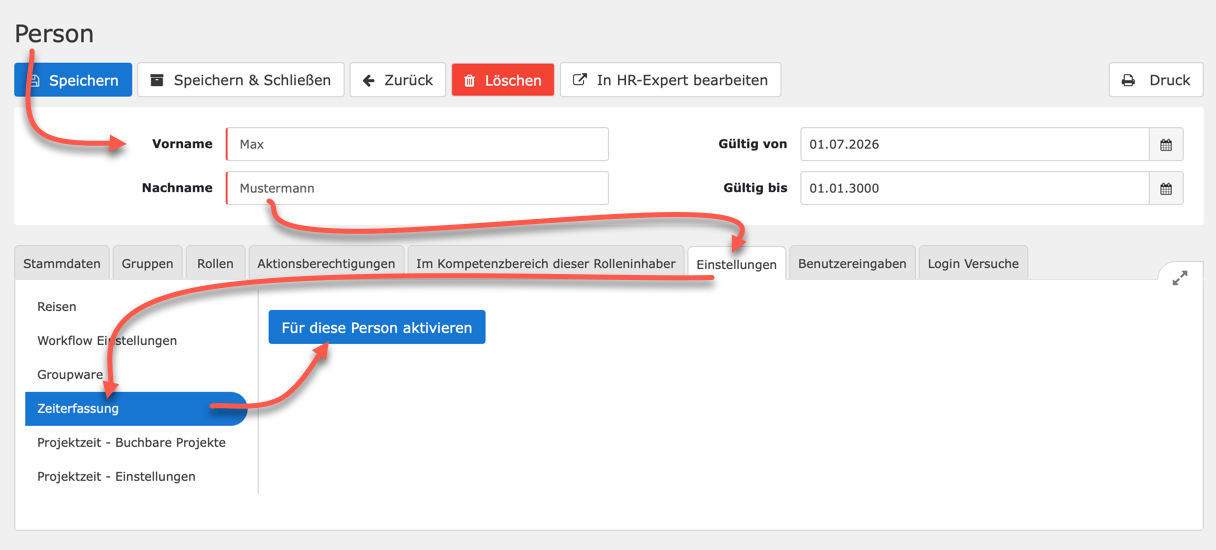
In der Personenmaske öffnen Sie den Hauptreiter "Einstellungen" und danach den Unterreiter "Zeiterfassung" (links senkrecht).
Die Schaltfläche "Für diese Person aktivieren" wird angezeigt bei einer Person die neu angelegt wurde oder bisher noch keine Zeitwirtschaft nutzte.
 |
| Vergrößern |
Beschäftigung-Grunddaten
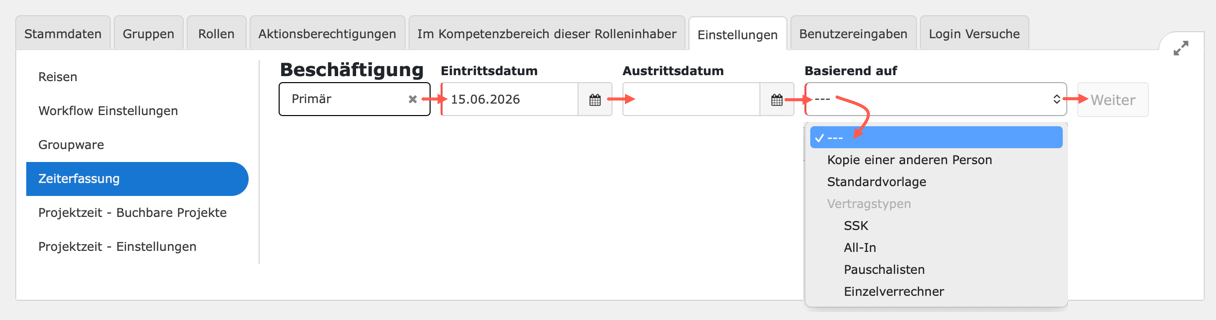
Nach Klick auf "Für diese Person aktivieren" erscheint die Eingabezeile der Beschäftigung-Grunddaten:
 |
| Vergrößern |
- Beschäftigung: Primär: Voreingestellt. Der Regelfall.
- Sekundär: Nur relevant bei der Nutzung von Multiplen Beschäftigungen (TODO Link). "Sekundär" steht nur zur Verfügung wenn bereits ein primäres Dienstverhältnis besteht und Sie per "Sekundäres Dienstverhältnis erstellen" an diesem Schritt ankommen.
- Eintrittsdatum: Der Tag an dem das Beschäftigungsverhältnis laut Vertrag beginnt.
- Siehe auch das Feld Beginn der Zeiterfassung um deren Zusammenspiel richtig zu verstehen.
- Austrittsdatum: Leer lassen bei unbefristetem Dienstverhältnissen. Ist eine Befristung bereits vertraglich festgelegt, so kann das Austrittsdatum bereits bei der Anlage gesetzt werden. Diese kann im späteren Verlauf auch gelöscht oder verschoben werden. Ist das Austrittsdatum gesetzt, kann das System gewisse Vorwarnungen auslösen.
- Basierend auf: Bestimmt mit welchen Voreinstellungen die Beschäftigung angelegt wird. Sie können danach freilich noch ergänzen und nachbessern.
- ---: Solange Sie keine Auswahl vornehmen gibt es kein "Weiter" (ausgegraut). Wählen Sie aus:
- Kopie einer anderen Person: Wenn Sie einen bestehenden Mitarbeiter haben dessen Vertragsgrundlage gleich/ähnlich dem Anzulegenden ist. Sie können nachfolgend punktgenau wählen welche Aspekte übernommen werden sollen, und welche nicht. Und im Nachgang freilich noch Abweichungen vornehmen.
- Vertragstyp: So Ihre Organisation Vertragstypen angelegt hat, stehen diese im Auswahlmenü zur Verfügung.
- Standardvorlage: Die Standardvorlage Ihrer Organisation verwenden.
- Vom Administrator definiert unter: Stammdaten → Mandant → Einstellungen → Zeiterfassung → Persönliche Felder → Personenvorlage.
Gemäß "Basierend auf" folgen entsprechende Zwischenschritte: Kopie einer anderen Person bzw. Vertragstypen
Bei "Standardvorlage" kommen Sie direkt weiter.
Zwischenschritt 1a: Entsprechend einer anderen Person
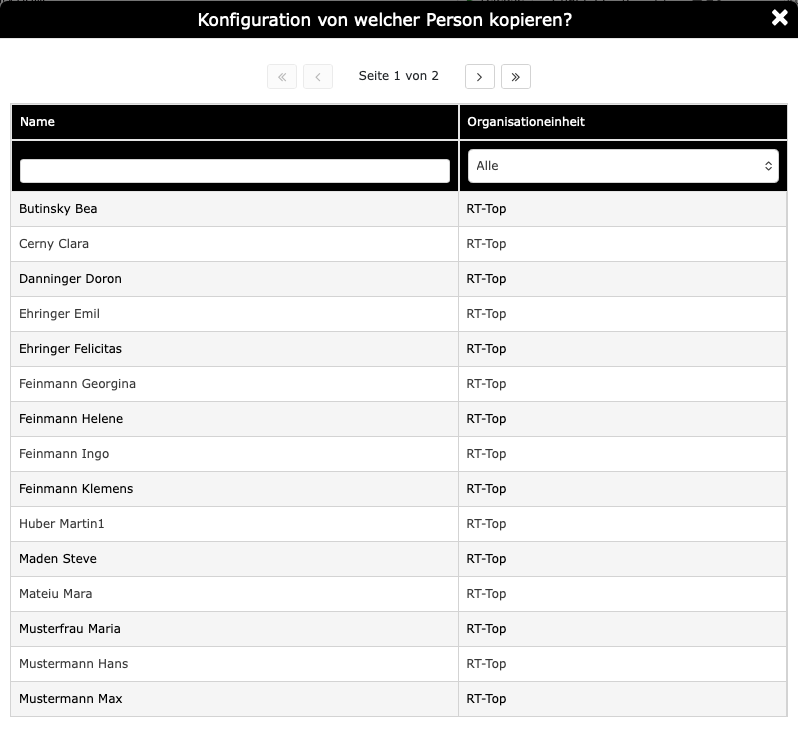
Sie wählten im vorigen Schritt "Basierend auf" → Kopie einer anderen Person und klickten "Weiter" → Es öffnet sich ein Popup:
 |
| Vergrößern |
- Im Popup "Konfiguration von welcher Person kopieren?" sind die Personen aufgelistet.
- Sie können blättern, nach Namen suchen, oder nach Organisationseinheit filtern.
- Klicken Sie auf Ihre gewünschte Person.
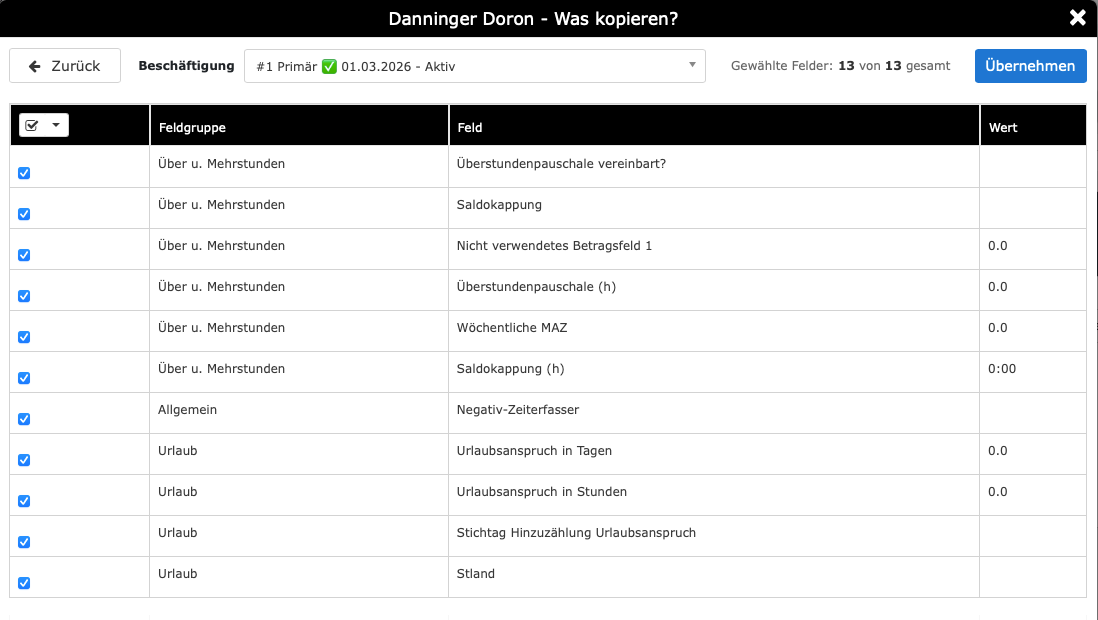
Sie sind nun im nächsten Schritt "<Personenname> - Was kopieren?":
 |
| Vergrößern |
Sie haben folgende Möglichkeiten:
- Zurück: Falls Sie sich verwählt haben, oder die Wertevorschau ergab dass die Person doch nicht so passend ist, können Sie zurückgehen und eine andere Person auswählen.
- Beschäftigung: Falls die Person multiple Beschäftigungen hat, können Sie die Beschäftigung wählen, deren Grundlagen kopiert werden sollen.
- Tabelle: Listet die Feldgruppen, Felder sowie deren Werte.
- Felder an/abwählen:
- Die Felder sind standardmäßig alle angewählt.
- Sie können einzeln ab/angewählt werden.
- Oder mithilfe des Auswahlmenüs in der korrespondierenden Kopfzeile alle ab- oder anwählen.
- Gewählte Felder: X von Y gesamt — Diese Anzeige dient Ihrer Kontrolle. Hilfreich bei komplexen Zeitwirtschaftskonfigurationen die mehrere Bildschirmlängen lang sind.
Wenn Personenauswahl und Feldauswahl passt klicken Sie auf "Übernehmen". Sie kommen zum Abschluss zu: Schritt 1c.
Zwischenschritt 1b: Entsprechend Vertragstyp anlegen
Hinweis: Vertragstypen sind derzeit noch in einer Beta-Version und noch nicht allgemein verfügbar. Nützen Sie vorerst alternagtiv die Funktion: Kopie einer anderen Person.
Sie wählten im vorigen Schritt "Basiert auf" → Vertragstyp → < Name des Vertragstyp > (z.B. "Vollzeit" oder "Pauschalist") und klickten "Weiter".
Es öffnet sich ein Popup mit einer Tabelle mit Feldgruppen, Feldern sowie deren Werten.
 |
| Vergrößern |
- Felder an/abwählen:
- Die Felder sind standardmäßig alle angewählt.
- Sie können einzeln ab/angewählt werden.
- Oder mithilfe des Auswahlmenüs in der korrespondierenden Kopfzeile alle ab- oder anwählen.
- Abbrechen: Falls Sie zurück wollen und sich für ein anderes "Basierend auf" entscheiden wollen.
- Anwenden: Wenn Personenauswahl und Feldauswahl passen. Sie kommen weiter zum nächsten Schritt.
Schritt 1c: Beginn der Zeiterfassung, Wochenprogramm, Soll-Zeit-Faktor
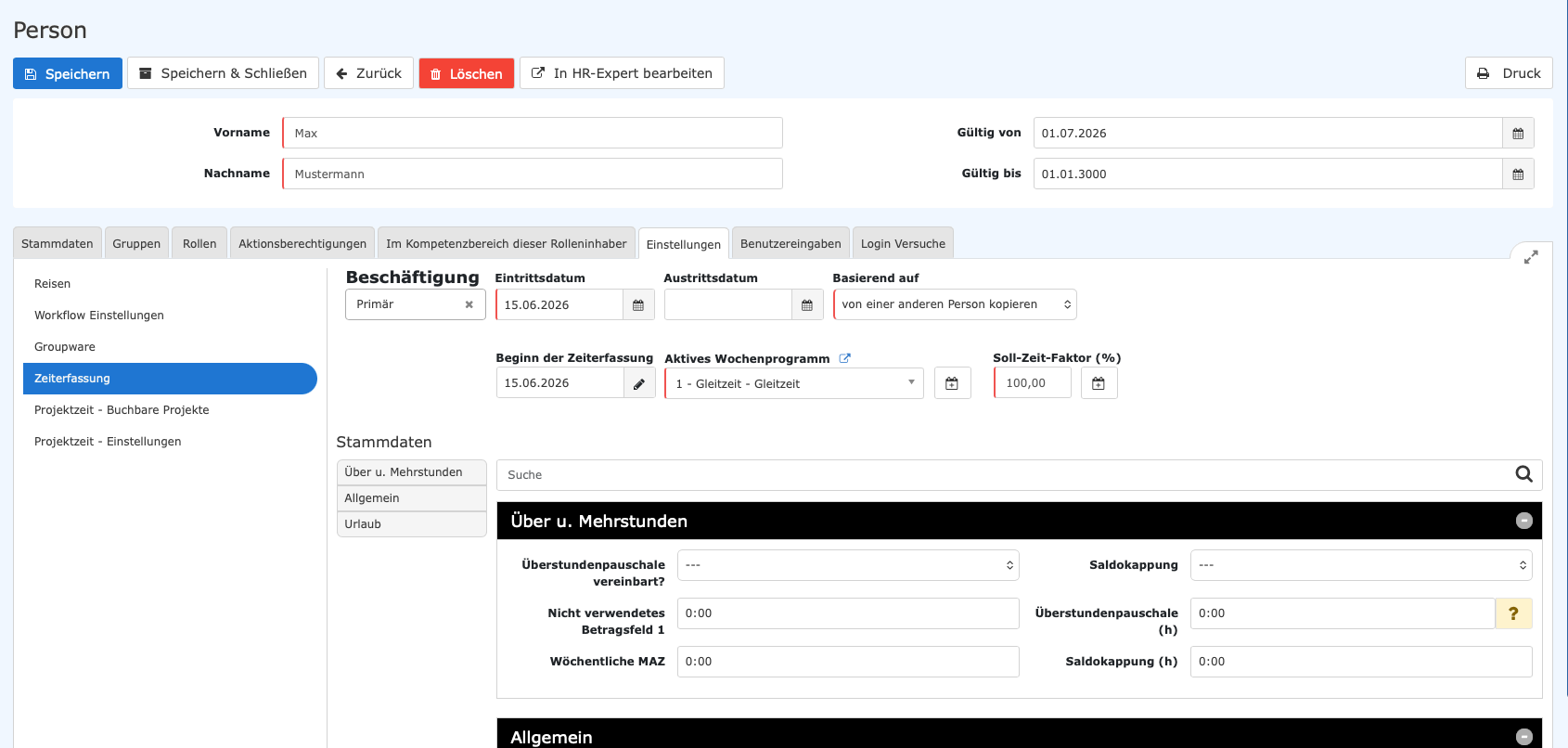
Entsprechend der Wahl "Basierend auf", haben sich etwaige Popups nun geschlossen, und die Maske hat sich nun erweitert:
 |
| Vergrößern |
- Zeile 1 mit den Beschäftigung-Grunddaten ist bereits befüllt: Eintrittsdatum, Austrittsdatum, Basierend auf.
- Zeile 2 sind Zeitwirtschaft-Grunddaten: Beginn der Zeiterfassung, Wochenprogramm, Soll-Zeit-Faktor (%).
- Sowie danach der gesamte Abschnitt Stammdaten.
Alle Daten sind nun entsprechend der zuvor gewählten "Basierend auf" Vorlage gefüllt. Gänzlich personenspezische Felder wie z.B. Eintrittsdatum sind leer gelassen und müssen als Pflichtfelder bewusst gefüllt werden.
Zeitwirtschaft-Grunddaten
- Beginn der Zeiterfassung: Aufzeichnungen sowie Kontowerte sind ab diesem Tag möglich.
- Wochenprogramm: Wählen Sie das Wochenprogramm aus, mit dem der Mitarbeiter anfangen soll. Das Wochenprogramm muss vor der Anlage des Mitarbeiters erstellt sein. Falls dies nicht der Fall ist, legen Sie bitte zuerst das Wochenprogramm an, siehe Anlage von Wochenprogramme.
- Soll-Zeit-Faktor: (%): Das SOLL des gewählten Wochenprogramms wird entsprechend skaliert.
- Voreingestellt auf 100%.
- Für Teilzeit wird entweder ein eigenes Teilzeit-Wochenprogramm genommen oder ein bestehendes Vollzeit-Wochenprogramm genommen und nur das SOLL über diese Prozenteinstellung angepasst.
Wissenswert:
Zusammenspiel Eintrittsdatum ↔︎ Beginn der Zeiterfassung
- Beginn der Zeiterfassung = Eintrittsdatum: Der übliche Fall. Ihre Organisation nutzt die Personalwolke regulär und ein Mitarbeiter tritt neu ein.
- Eintrittsdatum vor Beginn der Zeiterfassung: Das Eintrittsdatum spiegelt den tatsächlichen vertraglichen Arbeitsbeginn wider. Beginn der Zeiterfassung entspricht dem "Go Live" Datum der Personalwolke in Ihrer Organisation. Davor wurde Zeiterfassung in Ihrer Organisation außerhalb der Personalwolke / mit anderen Mitteln bewerkstelligt.
Ein häufiger Fehler, sein Grund & die Lösung(en):
- Beginn der Zeiterfassung: T1 (zB 01.06.2026) — Entspricht Tatsachen oder wurde für die Person versehentlich auf zu frühes Datum gesetzt.
- Erste Aufzeichnungen/Eintragungen erst ab späterem Tag T2 (z.B. 15.06.2026)
- Alle Tage zwischen T1 und T2 zeigen für diese Person dann "Fehlt unentschuldigt".
- Lösung 1: Aufzeichnungen wurde vergessen → Zeitkorrekturen nachtragen.
- Lösung 2: Beginn der Zeiterfassung war versehentlich zu früh eingestellt (vor echtem Eintrittsdatum):
- Beginn der Zeiterfassung auf tatsächlich ersten Tag T2 ändern.
- Klicken Sie auf "Aktionen ⏷" und im Untermenü auf "Neu abrechnen". Im Dialog starten Sie dann die Neuabrechnung.
Schritt 1d: Speichern
Beschäftigung-Grunddaten + Zeitwirtschaft-Grunddaten + Stammdaten: Alle Pflichtfelder sind gefüllt, die Datenlage ist gut genug für ein erster Speichern oder eventuell schon vollendet.
Jetzt unbedingt: Person → SPEICHERN. Erst dadurch werden für die Person die Beschäftigung & Zeiterfassung im System angelegt.
Abbrechen: Mit Klick auf X neben der Primär/Sekundär-Beschäftigungs-Schaltfläche können Sie die Anlage der Beschäftigung und der dazugehörigen Zeitwirtschaft für diese Person jederzeit abbrechen.
Person mit eingerichteter Zeiterfassung
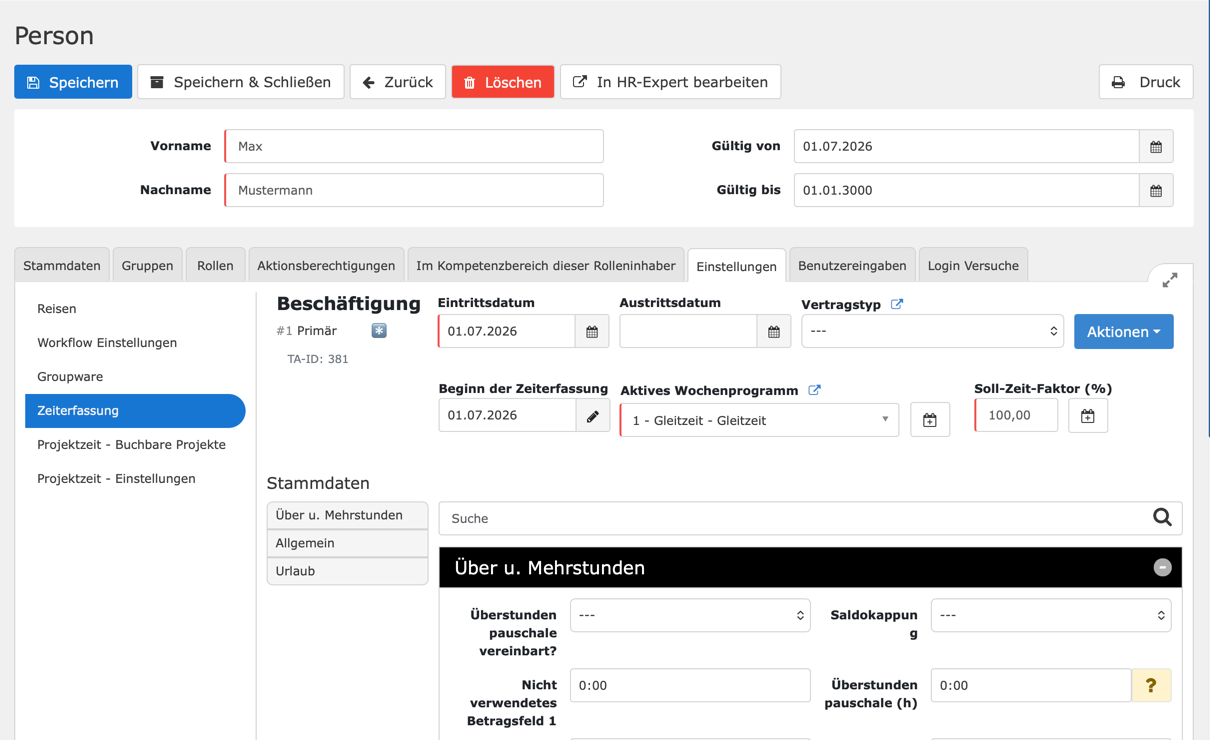
Nun haben Sie die vollständige Maske, wie sie fortan aussieht:
 |
| Vergrößern |
Beschäftigung-Grunddaten + Zeitwirtschaft-Grunddaten wurden zuvor eingegeben.
Nach dem Speichern dazugekommen unter der Überschrift "Beschäftigung" sind folgende Elemente:
- #1 Primär *️⃣ (oder anderes Symbol)
- #N - Aufsteigende chronologische Nummerierung der Beschäftigungen dieser Person: #1 ist die erste, #2 die zweite, etc. In der Regel nur eine.
- Primär/Sekundär: Primär ist die Regel. Sekundär ist nur relevant für Multiple Beschäftigungen..
- Beschäftigungs-Status (Symbol): ✅ Aktiv *️⃣ Geplant Gekündigt
- ✅ Aktiv: Die aktuelle Beschäftigung. Eintrittsdatum in der Vergangenheit, Austrittsdatum leer (=unbefristet) oder in Zukunft.
- *️⃣ Geplant: Künftige Beschäftigung. Eintrittsdatum in der Zukunft. Dies ist der Fall wenn Sie die Beschäftigung vorab anlegen.
- Gekündigt: Beschäftigung deren Kündigung bereits eingetreten ist. Das Austrittsdatum liegt in der Vergangenheit.
- ⏸️ Inaktiv: Nur bei Verwendung von Multiple Beschäftigungen.
- Inaktiv ist in der Regel ein ruhendes primäres Beschäftigungsverhältnis (z.B. Vollzeit-Beschäftigung pausiert wegen Elternkarenz) und parallel dazu läuft eine sekundäre Beschäftigung (z.B. geringfügig mit 8 WSTD).
- TA-ID: NNN: Identifikationsnummer der Beschäftigung im Zeitwirtschaftssystem. Im Alltag unbedeutend. Maximal notwendig für technischen Support.
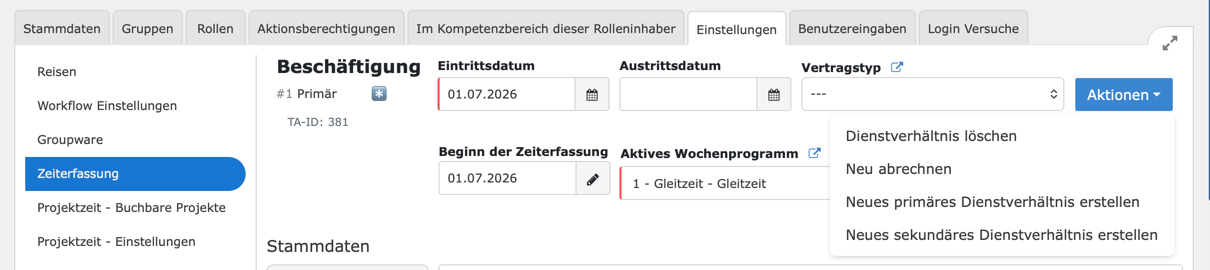
- Aktionen ⏷: Verwaltung der Beschäftigung(en) mit folgenden Möglichkeiten:
 |
| Vergrößern |
- Dienstverhältnis löschen: Es folgt ein Warndialog, danach die Löschung bzw. der Abbruch, falls Sie es sich noch anders überlegen.
- Neu abrechnen: Falls Sie fundamentale Änderungen vorgenommen haben (wie Verschiebung von Beginn der Zeiterfassung) die ein neues Durchrechnen erfordern. Öffnet Dialog.
- Neues primäres Dienstverhältnis erstellen & Neues sekundäres Dienstverhältnis erstellen: Siehe Multiple Beschäftigungen.
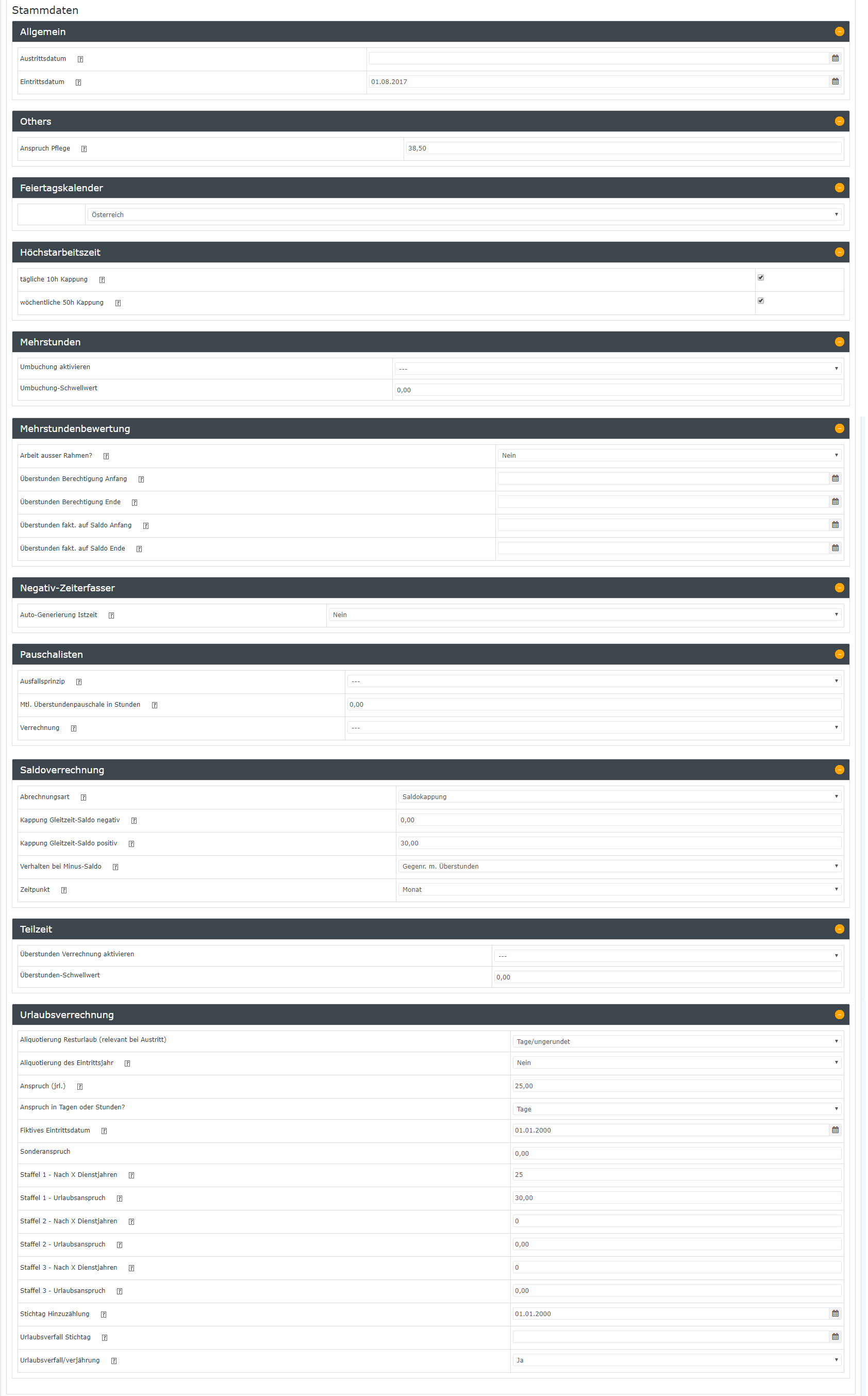
Schritt 2: Stammdaten
|
Hinweis: Unter Stammdaten finden Sie thematische Unterpunkte. Sie haben die Möglichkeit durch Anklicken des gewünschten Unterpunktes direkt zu dessen Eingabefeldern zu kommen. Ein neuerliches Anklicken des ausgewählten Eingabeabschnitts in der Liste führt zur Anzeige aller Unterpunkte. |

Die Stammdaten im Detail können sehr stark variieren und sind sehr unternehmensspezifisch.
Es empfiehlt sich, einen bereits bestehenden Mitarbeitern mit den gleichen oder ähnlichen Einstellungen (Vollzeit - Teilzeit, Pauschalist, All-In, Führungskraft ohne aktive Zeiterfassung, etc.) in einem neuen Tab zu öffnen.
Vergleichen Sie die Einstellungen des bestehenden Mitarbeiters mit dem anzulegenden bzw. gerade angelegten Mitarbeiter und übernehmen Sie einzelne Werte oder verwenden Sie bei der Neuanlage → Basierend auf → Kopie einer anderen Person.
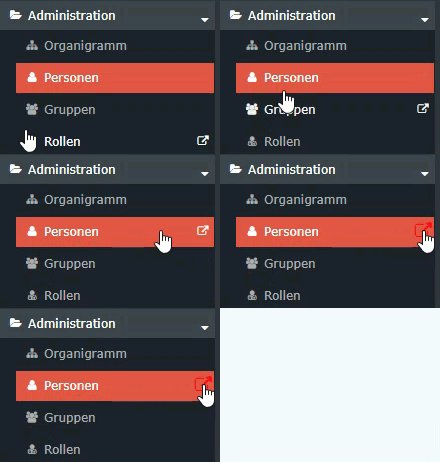
Um einen neuen Tab zu öffnen, gehen Sie in den Menüpunkt Administration und klicken auf das weiße Symbol rechts neben Personen.
Falls andere Einstellungen benötigt werden oder es keine passende Vorlage gibt, finden Sie hier eine detaillierte Beschreibung der einzelnen Bereiche:
- Mehrstunden & Mehrstundenbewertung
- Negativ-Zeiterfasser
- Pauschalisten Ausfallsprinzip
- Pauschalisten & Überstunden-Pauschalen
- Saldoverrechnung
- Teilzeit
- Urlaubsverrechnung
-
Details zu den Einstellungen finden Sie in dem folgenden PDF: Feldbeschreibung Stammsatz (application/pdf, 1.7 MB, Info)
Schritt 3: Anspruch Pflege
Der gesetzliche Anspruch auf Pflegefreistellung wird in Stunden eingegeben. Bitte geben Sie hier den vollen Anspruch pro Jahr ein, der sich aufgrund der Wochenarbeitszeit Ihres Unternehmens ergibt (keine Aliquotierung).
Schritt 4: Feiertagskalender
In der Auswahlliste werden verschiedene europäische Staaten bzw. deutsche
Bundesländer Angebote. Die Standardeinstellung ist "Österreich".
Bitte beachten Sie, dass sich die Auswahlliste von Feiertagskalendern durch die
gesetzliche Vorgaben für den Unternehmenssitz bzw. von denen möglicher Standorte
definiert sind.
Sollte Ihre Organisation verschiedene Standorte haben, so ist es wichtig, vor der Zuordnung der Feiertagskalender die Stanortzuordnung der anzulegenden Person durchzuführen. Nur so können Sie sichergehen, dass alle gültigen Feiertagskalender zur Auswahl stehen.
Mehr Informationen zum Thema Feiertagskalender erhalten Sie HIER.
Schritt 5: Höchstarbeitszeit
Die Kappung betrifft die Art der geleisteten Mehrarbeitszeit
pro Tag bzw., pro Woche. Beträgt die tägliche Normalarbeitszeit zum Beispiel 8
Stunden und die Kappung 10 Stunden, bedeutet dies, dass, sollte der Mitarbeiter
tatsächlich an einem Tag 10 Stunden arbeiten, diese 2 Stunden Mehrarbeitszeit im
Faktor 1:1 angerechnet wird, selbst wenn der Mitarbeiter berechtigt ist,
Überstunden zu machen. Eine allfällige Anrechnung als Überstunden tritt dann
erst, je nach Unternehmensvereinbarung, ab der 11. Stunden ein
tägliche Höchstarbeitszeit Kappung: eine Bestätigung
mit "Ja" lässt die oben beschriebenen Konsequenz in Kraft treten.
wöchentliche Höchstarbeitszeit Kappung: eine
Bestätigung mit "Ja" lässt die oben beschriebenen Konsequenz in Kraft treten.
Informationen zum Umgang mit durch Kappung nicht verrechenbaren Stunden finden Sie hier
Sollten Sie eine einmalige Überschreitung der täglichen Höchstarbeitszeit-Kappung durchführen wollen, so verwenden Sie bitte hierzu den Korrektur-Client/Tages-Ansicht => Editieren von Berechtigungen
Schritt 6: weitere Felder
Alle weiteren Eingabebereiche werden in gesonderten Kapiteln beschrieben
- Mehrstunden & Mehrstundenbewertung
- Negativ-Zeiterfasser
- Pauschalisten Ausfallsprinzip
- Pauschalisten & Überstunden-Pauschalen
- Saldoverrechnung
- Teilzeit
- Urlaubsverrechnung
Schritt 7: Speichern nicht vergessen!
Damit die eingegebenen Einstellungen wirksam sind, müssen Sie oben links auf den blauen Button "Speichern" klicken.
Keine Kommentare vorhanden.