Veränderungen des Inhalts
Klicken Sie für eine detaillierte Beschreibung auf die geänderten Stellen:
Benutzen sie die linke oder die rechte Maustaste, um zur jeweils vorherigen bzw. nachfolgenden Änderung zu gelangen.
Um die die 2-Faktoren-Authentifzierung einzustellen, muss der Mitarbeiter auf der Startseite in die Profileinstellungen gehen (Anklicken des Avatars bzw. Namens in der rechten oberen Ecke der Startseite, siehe Bild).
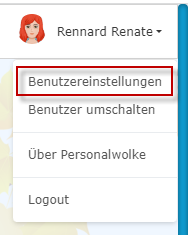
Durch Anklicken von "Einstellungen" öffnet sich die Seite zu den Einstellungen.
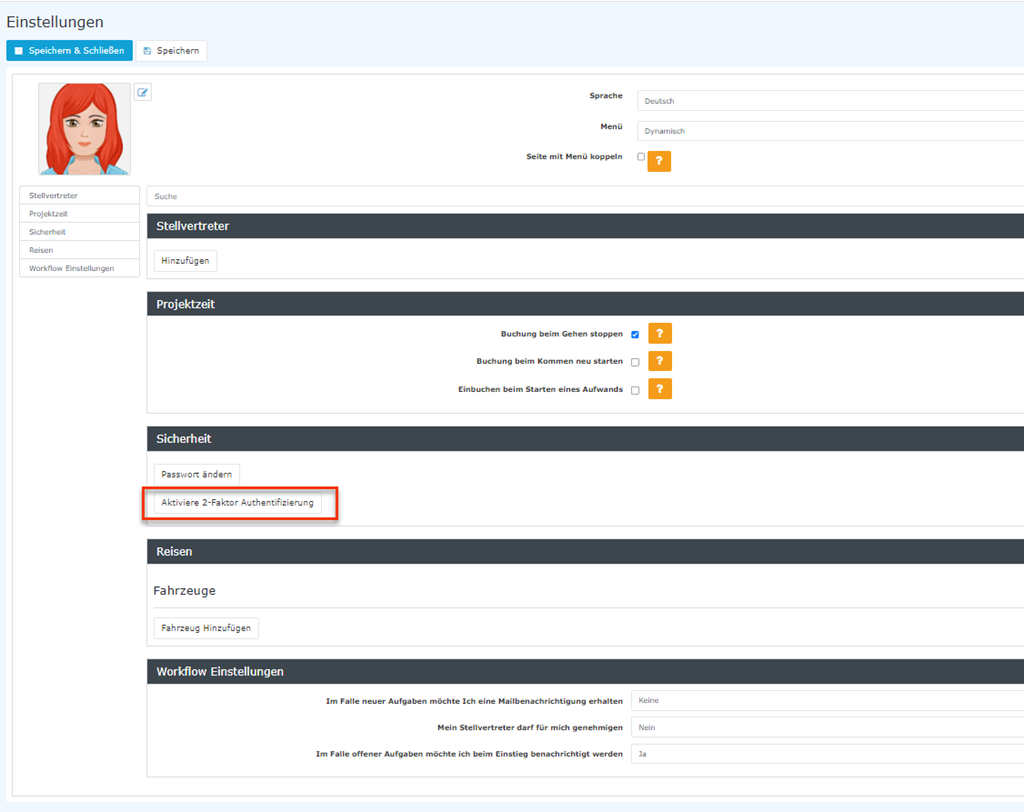
Die Aktivierung erfolgt durch Anklicken des Buttons "Aktiviere 2-Faktoren-Authentifzierung" und Folgeleistung der Anweisungen in dem sich anschließend öffnenden Fenster. Der Vorgang selbst wird durch die Nutzung von Apps wie Google-Authenticator unterstützt.
Achtung! Ob eine 2-Faktoren-Authentifizierung beim Login stattfindet, kann jeder Mitarbeiter für sich selbst entscheiden, da es sich um eine individuelle Eingabe in den Profileinstellungen handelt.
Es ist aber auch möglich, für die gesamte Organisation eine solche obligatorisch vorzugeben. Dies erfolgt über eine Einstellung direkt am Mandanten. Wenn Sie eine obligatorische 2-Faktoren-Authentifizierung wünschen, wenden Sie sich bitte an die Beraterinnen und Experten von Workflow.

 erste
erste


 Vergleiche Versionen 4 und 5