Veränderungen des Inhalts
Klicken Sie für eine detaillierte Beschreibung auf die geänderten Stellen:
Benutzen sie die linke oder die rechte Maustaste, um zur jeweils vorherigen bzw. nachfolgenden Änderung zu gelangen.
In Webdesk EWP lassen sich Projektzeiten nach diversen Kriterien wie Zeit, Projekt, Kunden oder Verrechenbarkeit übersichtlich auswerten und gegenüberstellen. Auch lassen sich die Ergebnisse in diversen Reports integrieren und in die Formate PDF und Microsoft Excel konvertieren.
Auswertungen erhalten
Die folgende Anleitung zum Auswerten der Projektzeiten basiert auf einer beispielhaften Konfiguration. Je nach eigener Konfiguration kann die Ansicht und Verfügbarkeit von Optionen abweichen.
Um Auswertungen zu erhalten, wählen sie ihre Konfiguration der Aktion "ptm_getOrgProjectEfforts" im Menübaum aus (Name ist selbst gewählt, z.B. "Projektaufwands-Berichte", "Meine Projektzeiten" oder "Projektberichte"). Es erscheint eine Maske mit diversen Optionen zum Filtern der Auswertung:
|
Von
|
Datum (Zeitraum), ab welchem Projektaufwände in der Auswertung berücksichtigt werden sollen
|
|
Bis
|
Datum (Zeitraum), bis zu welchem die Projektaufwände in der Auswertung berücksichtigt werden sollen
|
|
Struktur
|
Auswahl der Projektstruktur, deren Projektaufwände ausgewertet werden sollen. Ist hier nichts ausgewählt, werden alle Strukturen berücksichtigt
|
|
Projekt
|
Auswahl der Projektes, dessen Aufwände ausgewertet werden sollen. Ist hier nichts ausgewählt, werden alle Projekte berücksichtigt.
|
|
Kunde
|
Auswahl eines Kunden, dessen Projektzeitaufwände in der Auswertung berücksichtigt werden sollen. Ist hier nichts ausgewählt, wird nicht nach Kunden gefiltert.
|
|
Ansichtsvariante
|
Auswahl der Report-Variante (wie/welche Daten sollen angezeigt werden?)
|
|
Beschreibung
|
nähere Beschreibung der ausgewählten Ansichtsvariante
|
|
Verrechenbarkeit auswählen
|
Auswahl, ob nur verrechenbare, nur nicht verrechenbare oder alle Projektzeiten berücksichtigt werden sollen
|
|
Mit Unterprojekten
|
Auswahl Ja/Nein ob Unterprojekte extra aufgeschlüsselt angezeigt werden sollen
|
|
Projekthierarchie anzeigen
|
Auswahl, ob ausgewertete Projektzeiten hierarchisch im Kontext der Projektstrukturen angezeigt werden sollen
|
|
Einzelbuchungen anzeigen
|
Auswahl Ja/Nein ob jede Einzelbuchung von Projektzeit gesondert als Zeile angezeigt wird oder nicht
|
|
Mit Historisierung
|
Auswahl Ja/Nein ob auch historische Projektzeitaufwände n(z.B. bei Gruppenwechsel) in die Auswertung miteinbezogen werden.
Bsp.: Der Mitarbeiter Rudi Renner hat im Juni des vergangenen Jahres von der Abteilung (Gruppe) "Entwicklung" in die Gruppe "Sales" gewechselt. Ist bei Historisierung "Ja" ausgewählt, werden in der Jahresauswertung Rudis Produktionsaufwände aus der Gruppe "Entwicklung" (Jän.-Jun.) und aus der Gruppe "Sales" (Jun.-Dez.) angezeigt. Ist "Nein" ausgewählt, werden nur die Projektzeitaufwände aus der aktuellen Gruppe des Mitarbeiters (in Rudis Fall "Sales") ausgewertet.
|
|
Alternativer Berichtstitel
|
Möglichkeit zur Auswahl eines alternativen Titels, welcher statt des Aktionsnamens im Bericht (und in den Exportansichten) angezeigt werden soll
|
|
Ausgabeformat
|
Auswahl des Ausgabeformates: Druckansicht, PDF oder Microsoft Excel, wird dieses Feld freigelassen, erhält man die Ausgabe auf dem Bildschirm
|
|
Auswahlbaum
|
Auswahl der Gruppen, deren Projektzeiten in die Auswertung einbezogen werden:
-
Gruppen mit Einsichtsberechtigung: zeigt Projektzeiten aller Gruppen an, die der User einzusehen berechtigt ist
-
Alle Gruppen: zeigt Projektzeiten aller Gruppen des Mandanten an, auch wenn der User keine Einsichtsberechtigung besitzt
|
|
Suche
|
Hier kann die Projektzeitauswertung noch einmal nach bestimmten Personen oder Gruppen gefiltert werden. Dabei muss das eingegebene Wort zumindest einem Teil des Vor- oder Nachnamens einer Person oder dem Kurznamen/Namen einer Gruppe entsprechen.
|
|
Selektion bei Suche berücksichtigen
|
Tickbox Ja/Nein: Sollen bei der Suche nach Personen oder Gruppen auch die oben eingegebenen Filterkriterien (Struktur, Projekt, Kunde, etc...) wirksam werden?
|
Ansichtsvarianten
Grundsätzlich sind in der Standardaktion zur Projektzeitauswertung zwei Ansichtsvarianten vorkonfiguriert, welche für die üblichen Übersichten und Anwendungsbereiche ausreichen:
Sortiert nach Buchungselementalphabetische Sortierung der gebuchten Projekte mit dem Projekt als oberste Ebene (Hierarchie: Projekt > Jahr > Monat > Gruppe > Mitarbeiter)Sortiert nach DatumDie Projektzeitaufäwnde werden in einer Zeitreihe mit dem Jahr als oberster Ebene dargestellt (Hierarchie: Jahr > Monat > Woche > Datum >Gruppe > Mitarbeiter
Baum/Favoritenauswahl von Gruppen
Hier besteht die Möglichkeit, die Gruppen, welche in der Projektzeitauswertung berücksichtigt werden sollen, direkt aus den Organigramm heraus durch Anklicken auszuwählen. Auch lassen sich individuelle Favoriten als Filterungsvorlage festlegen.
-
Organigramm
-
Alle Ordner, welche mit einem Plus (+) Symbol versehen sind, lassen sich noch weiter aufklappen und zeigen so die Untereinheiten.
-
Durch Anklicken wird die betreffende Einheit angehakt. Durch einen Doppelklick werden automatisch auch alle Untereinheiten angehakt
-
durch Anklicken des grünen Pfeils > Untergruppen anzeigen bis Tiefe (Tiefe 1-3) > werden alle vorhandenen Untergruppen angezeigt
-
mit Hilfe des blauen Pfeils > Baum minimieren > wird diese Ansicht wieder minimiert, es scheinen nur die Übergeordneten Gruppen auf
-
Details anzeigen > durch Anklicken des Symbols
 werden die ausgewählten Gruppen übersichtlich in einer Liste rechts neben dem Symbol angezeigt. Ein erneutes Anklicken blendet die Detailinformationen wieder aus.
-
Durch Anklicken der Abfrage-Schaltfläche wird die Suche gestartet.
FavoritenHat man in die Favoriten-Ansicht gewechselt (siehe Screenshot), lassen sich per Klick auf "Hinzufügen" 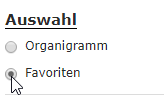 sowohl Gruppen als auch Personen als Schnellauswahl zur Filterung der Auswertung anlegen. Setzt man nun in die Tickbox bei Gruppen und/oder Personen den Haken und klickt auf die Abfrage-Schaltfläche, werden diese gespeicherten Filterkiterien in der Auswertung angewendet.
Auswertungen sichten
Hat man sich für die Bildschirmansicht der Auswertung entschieden (im Feld "Ausgabeformat" wurde nichts ausgewählt), wird die Auswertung als Collapse-Element angezeigt. Je nach ausgewählter Ansichtsvariante sind die Daten verschieden gegliedert (z.B. primär nach Datum, nach Projekt, nach Person).
-
über die kleinen Pfeile lassen sich Einträge einzeln auf- und zuklappen
-
mit der Schaltfläche "Bericht expandieren" wird der gesamte Bericht inkl. aller Unterelemente aufgeklappt
-
über "Bericht zusammenfalten" wird dieser wieder auf die ranghöchste/n Ebene/n reduziert
-
mit der Schaltfläche "Anzeigen/verbergen Spalten" können einzelne Informationsspalten in der Tabelle ein- oder ausgeblendet werden
Über die Exportschaltflächen (Druck, PDF, Excel) oben links kann der Bericht auch im Nachhinein in andere Formate exportiert werden.
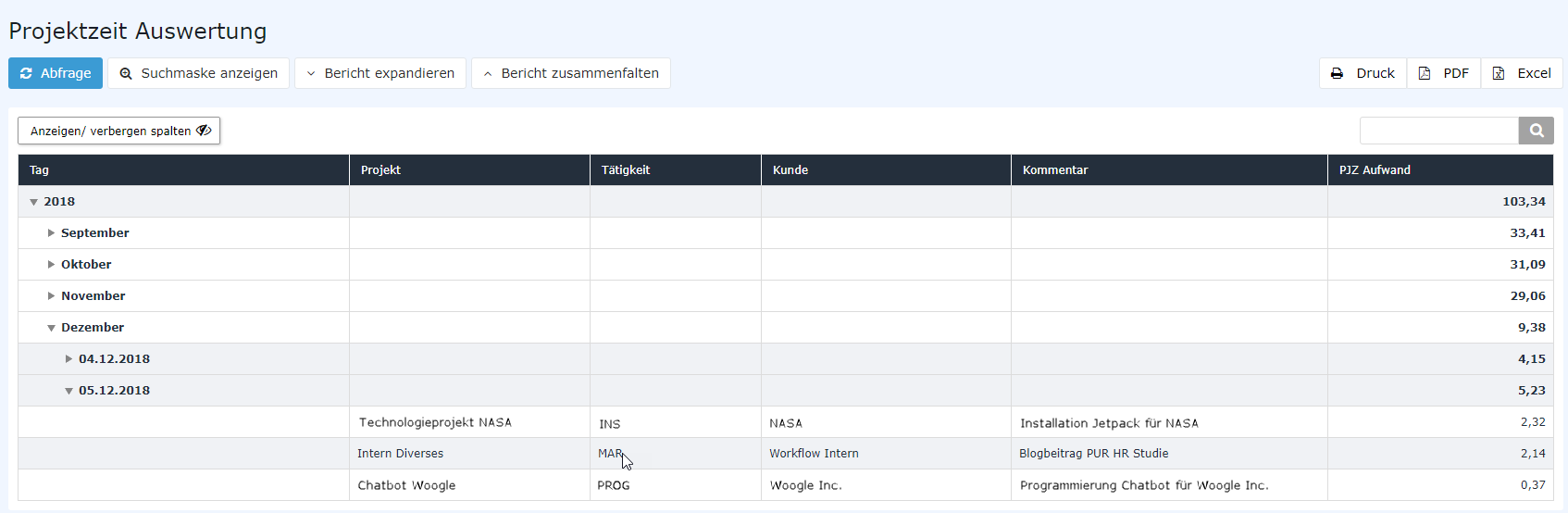
Auf dem folgenden Screenshot findet sich beispielhaft eine Projektzeitauswertung in der chronologischen Ansichtsvariante als Zeitreihe, project times can be clearly evaluated and compared by various criteria such as time, project, customer or billability. The results can also be integrated into various reports and converted into the formats PDF and Microsoft Excel.
Obtaining Evaluations
The following instructions for evaluating project times are based on an example configuration. Depending on your own configuration, the view and the availability of options may differ.
To obtain evaluations, select your configuration of the action "ptm_getOrgProjectEfforts" in the menu tree (the name is chosen by you, e.g., "Project effort reports", "My project times" or "Project reports"). A mask with various options for filtering the evaluation appears:
|
From
|
Date (period) from which project efforts are to be included in the evaluation
|
|
To
|
Date (period) up to which project efforts are to be included in the evaluation
|
|
Structure
|
Selection of the project structure whose project efforts are to be evaluated. If nothing is selected here, all structures are included
|
|
Project
|
Selection of the project whose efforts are to be evaluated. If nothing is selected here, all projects are included.
|
|
Customer
|
Selection of a customer whose project time efforts are to be included in the evaluation. If nothing is selected here, there is no filtering by customer.
|
|
View variant
|
Selection of the report variant (how/which data is to be displayed?)
|
|
Description
|
More detailed description of the selected view variant
|
|
Select billability
|
Selection of whether only billable, only non-billable or all project times are to be included
|
|
With subprojects
|
Selection Yes/No of whether subprojects are to be displayed broken down separately
|
|
Show project hierarchy
|
Selection of whether evaluated project times are to be displayed hierarchically in the context of the project structures
|
|
Show individual bookings
|
Selection Yes/No of whether each individual booking of project time is displayed separately as a row or not
|
|
With historization
|
Selection Yes/No of whether historical project time efforts (e.g., after a group change) are also included in the evaluation.
Example: The employee Rudi Renner changed from the department (group) "Development" to the group "Sales" in June of last year. If "Yes" is selected for historization, the annual evaluation shows Rudi's production efforts from the group "Development" (Jan.-Jun.) and from the group "Sales" (Jun.-Dec.). If "No" is selected, only the project time efforts from the employee's current group (in Rudi's case "Sales") are evaluated.
|
|
Alternative report title
|
Option to select an alternative title to be displayed in the report (and in the export views) instead of the action name
|
|
Output format
|
Selection of the output format: print view, PDF or Microsoft Excel; if this field is left empty, the output is shown on screen
|
|
Selection tree
|
Selection of the groups whose project times are included in the evaluation:
-
Groups with viewing authorization: shows project times of all groups that the user is authorized to view
-
All groups: shows project times of all groups of the client, even if the user has no viewing authorization
|
|
Search
|
Here the project time evaluation can be filtered once more by specific persons or groups. The entered word must match at least part of the first or last name of a person or the short name/name of a group.
|
|
Consider selection in search
|
Checkbox Yes/No: Should the filter criteria entered above (structure, project, customer, etc...) also apply when searching for persons or groups?
|
View Variants
Basically, two view variants are preconfigured in the standard action for project time evaluation, which are sufficient for the usual overviews and areas of application:
-
Sorted by booking element
alphabetical sorting of the booked projects with the project as the top level (hierarchy: Project > Year > Month > Group > Employee)
-
Sorted by date
The project time efforts are displayed in a time series with the year as the top level (hierarchy: Year > Month > Week > Date > Group > Employee
Tree/Favorites Selection of Groups
Here you have the option to select the groups that are to be included in the project time evaluation directly from the organization chart by clicking. You can also define individual favorites as a filter template.
-
Organization chart
-
All folders marked with a plus (+) symbol can be expanded further and thus show the subunits.
-
Clicking checks the respective unit. A double-click automatically checks all subunits as well
-
clicking the green arrow > Show subgroups down to depth (depth 1-3) > displays all existing subgroups
-
with the blue arrow > Collapse tree > this view is collapsed again, only the higher-level groups appear
-
Show details > clicking the icon displays the selected groups clearly in a list to the right of the icon. Clicking again hides the detail information.
-
Clicking the Query button starts the search.
-
Favorites
Once you have switched to the Favorites view (see screenshot), clicking "Add" lets you create both groups and persons as a quick selection for filtering the evaluation. If you now check the checkbox for groups and/or persons and click the Query button, these saved filter criteria are applied in the evaluation.
Viewing Evaluations
If you have chosen the screen view of the evaluation (nothing was selected in the "Output format" field), the evaluation is displayed as a collapse element. Depending on the selected view variant , the data is structured differently (e.g., primarily by date, by project, by person).
-
using the small arrows , entries can be individually expanded and collapsed
-
the "Expand report" button expands the entire report including all sub-elements
-
via "Collapse report" it is reduced again to the highest-ranking level(s)
-
with the "Show/hide columns" button, individual information columns in the table can be shown or hidden
Using the export buttons (Print, PDF, Excel) at the top left, the report can also be exported afterwards to other formats.
The following screenshot shows an example of a project time evaluation in the chronological view variant as a time series.
 erste
erste


