Veränderungen des Inhalts
Klicken Sie für eine detaillierte Beschreibung auf die geänderten Stellen:
Benutzen sie die linke oder die rechte Maustaste, um zur jeweils vorherigen bzw. nachfolgenden Änderung zu gelangen.
Um einen neuen Mitarbeiter anzulegen müssen die folgenden Schritte durchgeführt werden:
Schritt 1: Im Menübaum unter Administration den Punkt Personen anklicken
Schritt 2: Oberhalb der Liste von Personen auf Neue Person klicken
Schritt 3: Vorname, Nachname, Mandant, Gruppe, Benutzername und Personalnr müssen ausgefüllt werden. Ebenso muss der Haken bei Aktiv gesetzt werden, falls der Mitarbeiter sich in den Webdesk einloggen können soll. Alle weiteren Felder sind optional!
Hinweis: Das Feld zur Auswahl der Gruppe (PB-ENTW) steht erst nach der Auswahl des Mandanten zur Verfügung. Ebenso werden die Felder Benutzername und Personalnr mit unveränderlichen, mandantenspezifischen Präfixen vorbelegt!
|
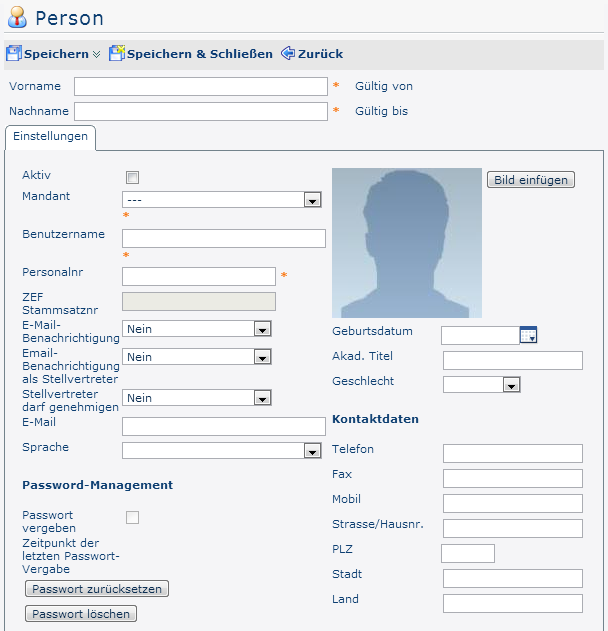 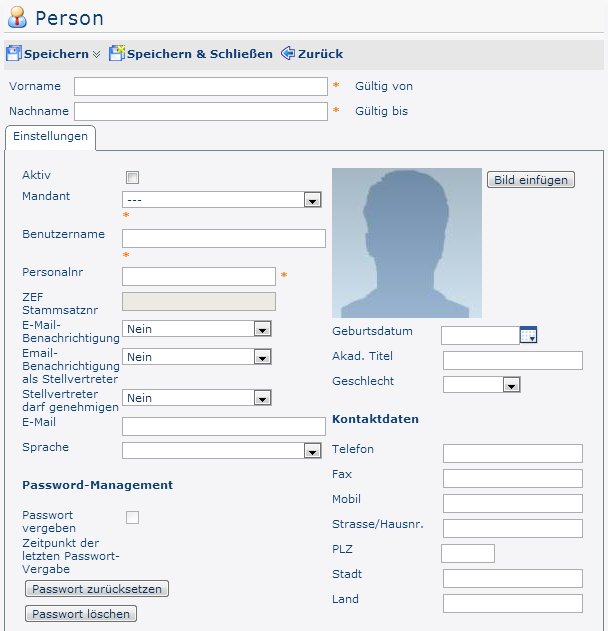
Eine leere Eingabemaske für einen neuen Mitarbeiter.
|
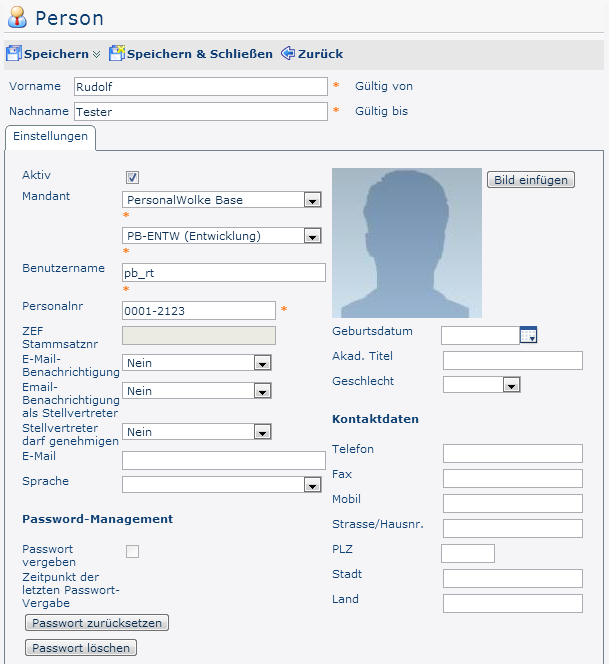
Eine mit den Mindestangaben ausgefüllte Eingabemaske.
|
Schritt 4: Speichern - in der Statusleiste erscheint die folgende Erfolgsmeldung:

Schritt 5: Um dem Benutzer ein Login zu ermöglichen, muss unter Passwort-Management auf den Button Passwort zurücksetzen geklickt werden. Dadurch wird das Passwort des Mitarbeiters auf seinen Benutzernamen zurückgesetzt (Achtung Groß-/Kleinschreibung relevant!) und muss während des ersten Logins geändert werden.
|
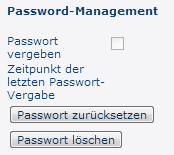
Vor dem Klick auf Passwort zurücksetzen
|
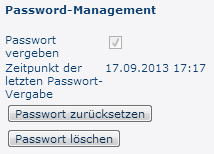
Nach dem Klick auf Passwort zurücksetzen
|
 erste
erste


 Vergleiche Versionen 1 und 2
