Veränderungen des Inhalts
Klicken Sie für eine detaillierte Beschreibung auf die geänderten Stellen:
Benutzen sie die linke oder die rechte Maustaste, um zur jeweils vorherigen bzw. nachfolgenden Änderung zu gelangen.
Allgemeines
Die Maske Die Maske "Projektzeit erfassen" bietet dem Benutzer die Möglichkeit, Projektzeiten, welche nicht direkt per Stoppuhr (Projektzeit-Buchung) verbucht wurden, im Nachhinein zu erfassen. Außerdem können bereits erfasste Projektzeiten bearbeitet oder gelöscht werden.
Grundsätzlich wird als wird als buchende Person immer automatisch der angemeldete Benutzer festgelegt. Die Möglichkeit nach anderen Personen zu suchen bzw. zwischen Personen zu wechseln und die von anderen Personen eingetragenen Projektzeiten zu editieren, besteht nur für Benutzer mit Administrations-Rechten (Mitglieder einer PTM-Admin-Gruppe, mehr dazu unter Berechtigungsmanagement).
Projektzeit erfassen
Befindet man sich in der Erfassungsmaske, so ist zunächst das betreffende Jahr bzw. die Kalenderwoche auszuwählen. Die Erfassungsmaske ist in ihrer Anzeige auf eine Woche beschränkt, standardmäßig Standardmäßig wird immer die aktuelle Kalenderwoche angezeigt. Über die Auswahl Anzeigen als kann zwischen der Wochenansicht (Zeige als Woche) und der Monatsansicht (Zeige als Monat) gewechselt werden. Mit den Pfeiltasten kann zwischen den Kalenderwochen bzw. Monaten navigiert, bzw. in der Dropdown-Liste jede beliebige Kalenderwoche bzw. jeder beliebige Monat ausgewählt werden. Ist man im gewünschten Jahr bzw. der gewünschten KalenderwocheZeitraum, kann mit der Projektzeit-Erfassung begonnen werden.
Projektzeit-Erfassungen können nur im Nachhinein vorgenommen werden, nicht an Tagen, welche in der Zukunft liegen!
Je nach Konfiguration gelten zusätzliche Einschränkungen: Die erfassten Projektzeiten eines Tages dürfen die Anwesenheitszeit bzw. eine festgelegte Höchstzahl an Stunden pro Tag nicht überschreiten, Von- und Bis-Zeiten müssen innerhalb der Anwesenheitszeit liegen, Buchungen für den aktuellen Tag können gesperrt sein und Einträge des Vormonats können nur bis zu einem festgelegten Tag des laufenden Monats erfasst oder geändert werden. Gibt es für einen Monat eine monatliche Projektzeiterfassung, ist die tageweise Erfassung für diesen Zeitraum gesperrt.
In der Tabelle zur Erfassung werden folgende Daten eingetragen und abgebildet:
pro Projektbuchung:
|
Tag (fix)
|
das Datum, für welches die Projektzeit erfasst werden soll
|
|
Projekt
|
Zur Identifizierung des Projekts wird hier der Kurzname mit der Kurzname mit dem fix vergebenen Präfix angezeigt, der volle Projektname wird im Feld rechts daneben automatisch ergänzt
|
|
Tätigkeit
|
Auswahl einer der vordefinierten Tätigkeiten im Projekt
|
|
Kunde
|
Auswahl eines Kunden, wenn zum Projekt hinzugefügt
|
|
Beschreibung
|
Hier kann näher kann näher beschrieben werden, wie die zu erfassende Zeit genutzt wurde, um einen noch besseren Überblick über die geleisteten Arbeiten im Projektverlauf zu erhalten
|
|
Von
|
Uhrzeit, zu der mit der Arbeit am Projekt begonnen wurde
|
|
Bis
|
Uhrzeit, zu der die Arbeit am Projekt unterbrochen/beendet wurde
|
|
Zeit
|
Das ist die Differenz, die sich aus Von und Bis-Zeit ergibt aus Von und Bis-Zeit ergibt - sie gibt in Stunden an, wie lange am Projekt gearbeitet wurde - alternativ zur Eingabe der von und bis Zeiten, kann auch nur im Feld "Zeit" die Zeitmenge eingegeben werden - z.B.: 1,30 für 1 Stunde und 30 Minuten
|
|
Ver.
|
Kurz für "Verrechenbar" - Auswahl, ob die zu buchende Projektzeit verrechenbar ist oder nicht
|
|
Aktionen
|
- Per Klick auf auf  (Bearbeiten) können bereits getätigte Projektbuchungen im Nachhinein bearbeitet Nachhinein bearbeitet werden. Bearbeitete Start- und Endzeiten dürfen sich dabei nicht mit anderen Projektzeiten überlappen! Befindet man sich im Bearbeitungsmodus, gelangt man durch Klick auf den "Speichern"-Button wieder zur Übersicht. (Bearbeiten) können bereits getätigte Projektbuchungen im Nachhinein bearbeitet Nachhinein bearbeitet werden. Bearbeitete Start- und Endzeiten dürfen sich dabei nicht mit anderen Projektzeiten überlappen! Befindet man sich im Bearbeitungsmodus, gelangt man durch Klick auf den "Speichern"-Button wieder zur Übersicht.
- Per Klick auf auf  (Löschen) wird der Projektzeit-Eintrag aus der Tabelle gelöscht. Zur Sicherheit muss diese Eingabe bestätigt werden. (Löschen) wird der Projektzeit-Eintrag aus der Tabelle gelöscht. Zur Sicherheit muss diese Eingabe bestätigt werden.
|
pro Tag:
|
Sum.
|
Kurz für Summe. Hier werden die einzeln einzeln erfassten Projektzeiten pro Tag zusammengezählt zusammengezählt und in Summe angezeigt
|
|
Anw.
|
Kurz für Anwesend. Hier wird die gesamte gesamte Anwesenheitszeit des betreffenden Tages angezeigt angezeigt.
|
|
Diff.
|
Hier wird die Differenz die Differenz von Anwesenheitszeit und erfassten Projektzeiten angezeigt. Je nachdem, ob die Anwesenheitszeit die Projektzeiten übersteigt, unterschreitet oder sich die Werte decken, ergibt sich ein negativer ein negativer (rot), positiver positiver (blau) oder oder 0 (grün)-Wert
|
Favoriten
Favoriten
An der oberen rechten Seite des Bildschirms befindet sich der ausklappbare Button "Favoriten". 
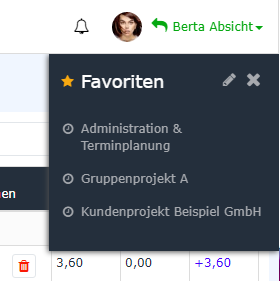
In diesem Bereich können eigene eigene Vorlagen für häufig gebuchte Projekttätigkeiten erstellt und schnell in die Erfassungsmaske eingefügt werden, sodass nur noch Beginn- und Endzeit Endzeit manuell eingetragen werden müssen. Um einen Durch Klick auf einen Favoriten werden dessen Werte in die aktuell ausgewählte Zeile übernommen. Um einen neuen Favorit hinzuzufügen, klicken sie im ausgeklappten Favoriten-Feld auf das "Bearbeiten"-Icon. In der nun angezeigten Tabelle lassen sich bereits hinzugefügte Favoriten bearbeiten und neue hinzufügen.
Wird ein neuer Favorit über die Schaltfläche "Neuen Favorit hinzufügen" erstellt, muss im ersten Feld ein frei wählbarer Name (z.B. "tägl. Progress Meeting") festgelegt werden. Danach ist das gewünschte Projekt auszuwählen. Die Spalten Spalten Bebuchbar und und Verr. werden werden automatisch aufgrund der gespeicherten Projekteigenschaften befüllt. Der Text, der in das Feld Feld Kommentar geschrieben geschrieben wird, ist bei Buchung später im Feld "Beschreibung" in der Erfassungsmaske sichtbarErfassungsmaske sichtbar. Optional können auch Kunden und Tätigkeiten in der Favoriten-Vorlage gespeichert werden.
Sobald alle Pflichtfelder befüllt sind, erscheint das das "Speichern"-Symbol - somit wird der neue Favorit im System gespeichert. Mit Klick auf das das "Löschen"-Symbol wird die Zeile gelöscht. Bestehende Favoriten können mit klick auf den den "Bearbeiten"-Button bearbeitet werden.
Zeilenoptionen
Durch Klick der rechten Maustaste eröffnen sich dem Benutzer weitere Optionen innerhalb der Projektübersichts-Tabelle. Die jeweiligen Aktionen beziehen sich jeweils auf die Zeile, in welcher sich der Mauszeiger beim Klicken befindet.
Tages-Journal anzeigen
Es öffnet sich ein Fenster mit dem Tagesjournal des Benutzers für den betreffenden Tag.
Kopieren und Einfügen
Der Zeileninhalt der gewählten Zeile wird kopiert und kann in einer anderen Zeile (an einem anderen Tag oder am selben Tag) per Rechtsklick mit mit Einfügen eingefügt eingefügt werden. Wird die Projektzeit-Eingabe am selben Tag kopiert und eingefügt, so müssen bei der Kopie unbedingt die Spalten Spalten Von und und Bis angepasst angepasst werden, da keine sich überschneidenden Intervalle zulässig sind.
Das Duplikat kann vor dem Speichern noch beliebig bearbeitet und angepasst werden. Wurde die Zeile versehentlich falsch eingefügt, kann der Vorgang über den "Abbrechen"-Button abgebrochen werden.
Zu Favoriten hinzufügen
Hier kann eine bestimmte Projektbuchung direkt zu den Favoriten hinzugefügt werden. Nach dem Klicken öffnet sich ein Dialogfenster, um den neuen Favoriten zu benennen. Nach Bestätigung über den "OK"-Button wird das Projekt zur Favoritenliste hinzugefügt.
Änderungs-Historie anzeigen
Es öffnet sich ein Fenster, welches in chronologischer Reihenfolge alle vorgenommenen und bearbeiteten Projektbuchungen des ausgewählten Tages anzeigt.
 erste
erste


 Vergleiche Versionen 20 und 21